FDC管理アプリ
操作マニュアル
FDC管理アプリの軸は見積書です。
協力会社の見積書を置くと AI が読み、売価の入った御見積書ができます。
受注で案件になり、発注書・工程表・請求書・収支がそこにつながります。
はじめにどの画面で何ができるか
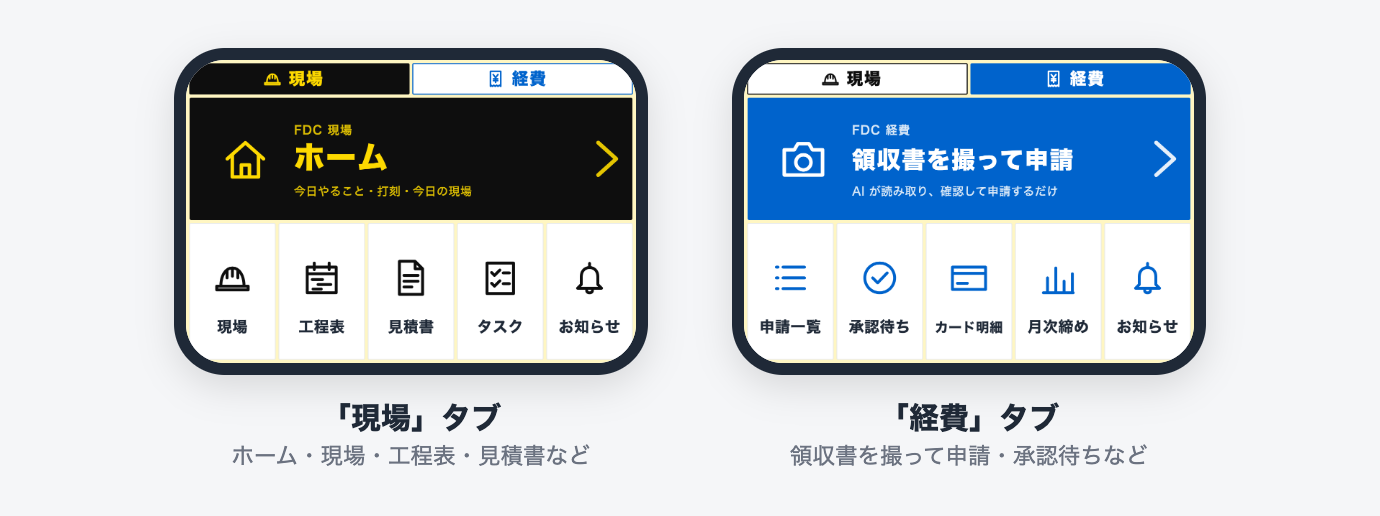
現場アプリと経費アプリの 2 つでできています。ログインは共通です。
パソコンでは左のメニュー、スマホでは下のタブから画面を選びます。
現場アプリ
経費アプリ
スマホの下のタブは、現場アプリが「ホーム・タスク・現場・チャット・その他」、
経費アプリが「経費・カード・タスク・その他」です。残りの画面は「その他」の中にあります。
LINE のメニューの上の「現場」「経費」のタブで、開くアプリが切り替わります。
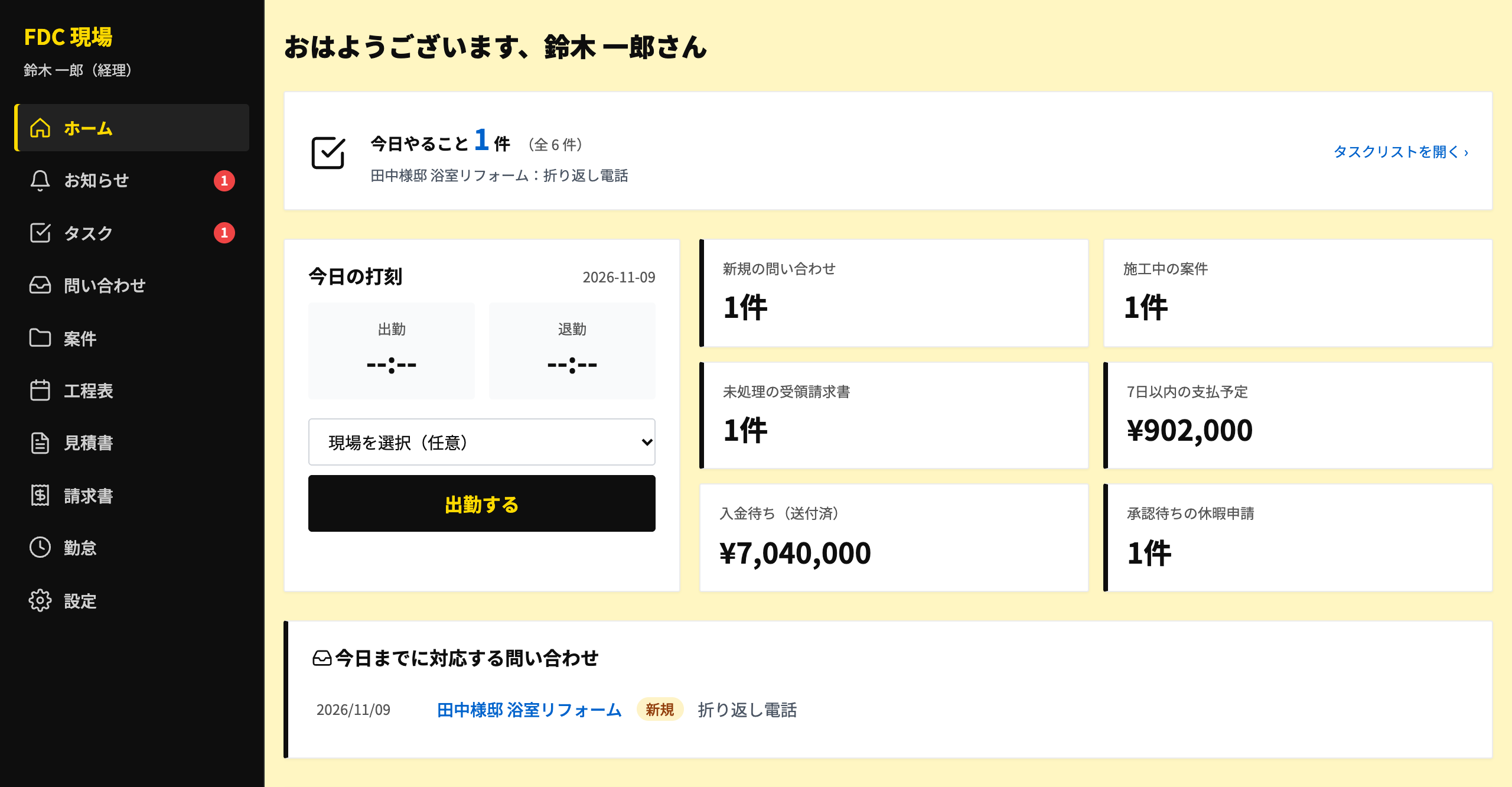
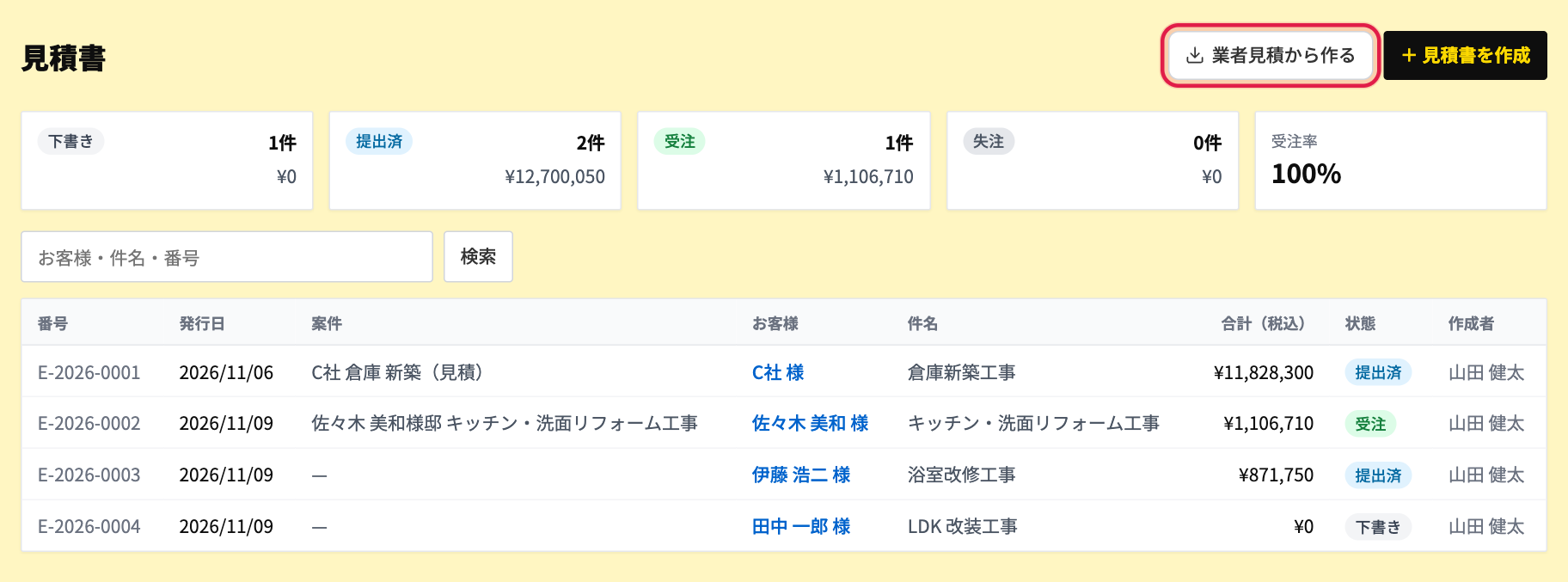
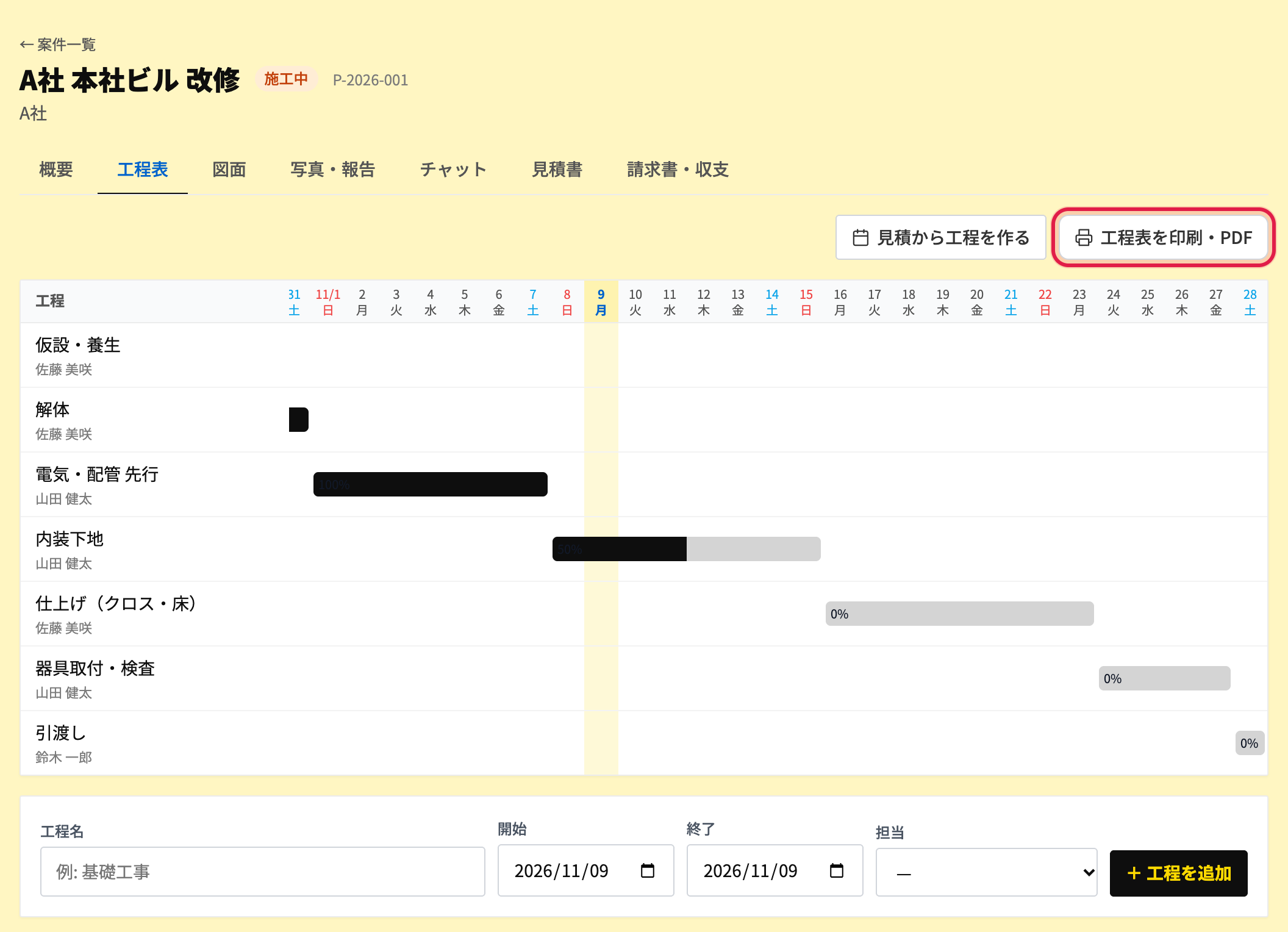
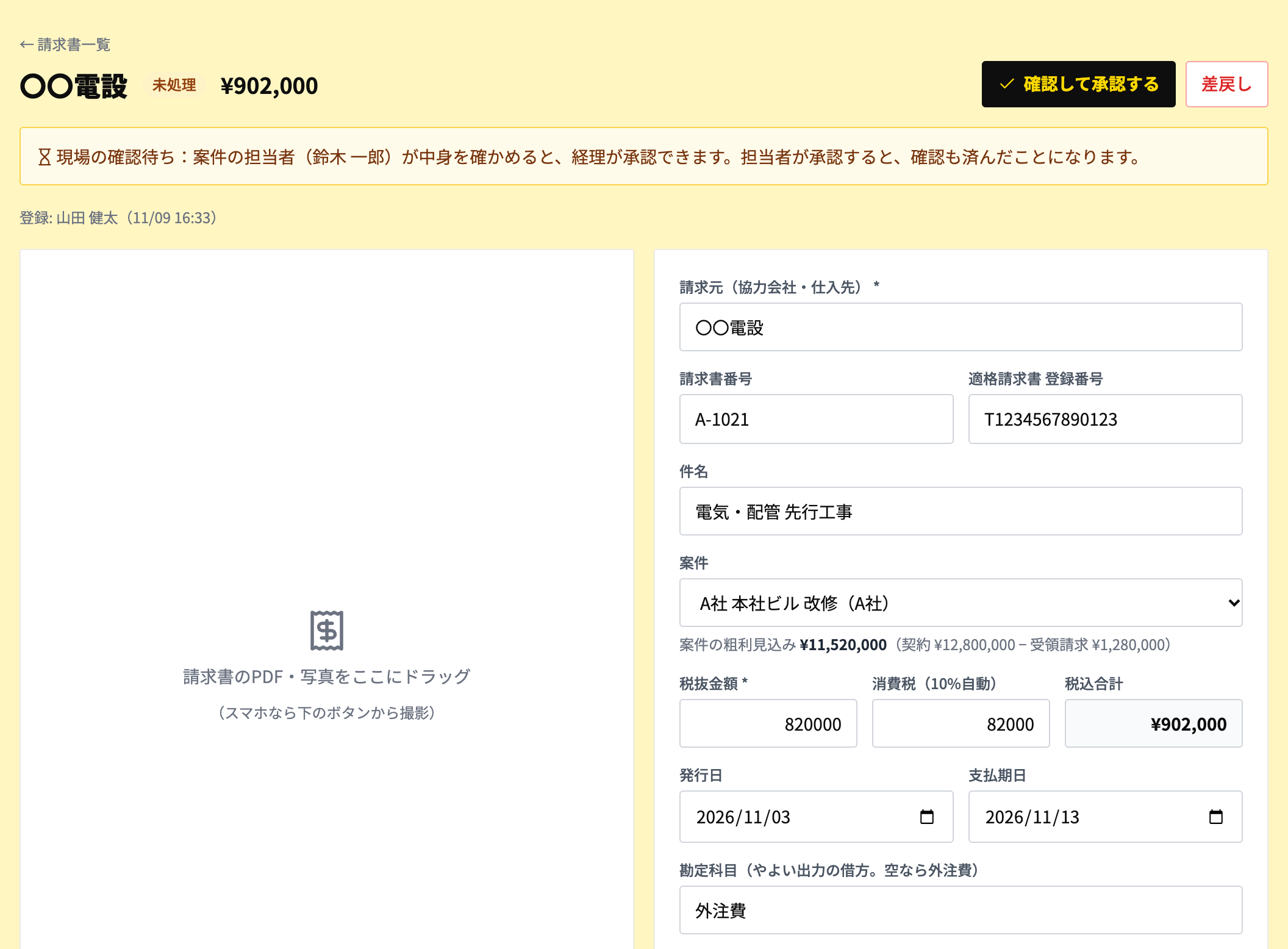
はじめに主な画面
それぞれの画面の見た目です。
くわしい使い方は、第 1 章からの各ページにあります。
はじめに練習用のデモ機で試す
本番とは別の、練習用の環境があります。
何を押しても本番には影響しないので、まずここで一通り触ってみてください。
- URL
- https://fdc-demo.inc-aidea.com
- パスワード
- (ログインすると、ここに表示されます)
この環境は練習用です。中身はすべて架空の見本データで、何を押しても本番には影響しません。
LINE のログインはありません。パスワードを入れて開き、左下(スマホは「その他」)の「操作者(練習用)」で人を切り替えると、
管理者・経理・社員・協力会社の画面を 1 台で見比べられます。LINE の知らせは届かず、「お知らせ」画面に残ります。
試す順(30 分ほど)
- パスワードで入り、「操作者(練習用)」を 管理者 → 経理 → 社員 → 協力会社 と切り替えて、ホームとメニューの違いを見る。
- 「見積書」の「倉庫新築工事」を開き、業者見積から入った原価と売価、粗利を見る。「業者見積から作る」にお手元の見積書を置いてみる(第 1 章)。
- その見積を「受注(案件化)」→「業者別に発注書を作る」→「この見積から工程表を作る」まで進める(第 1 章)。
- 「現場」で「A社 本社ビル 改修」を開き、工程を完了にする・写真を送る・チャットに書く・図面に赤入れする(第 2 章)。
- 「請求書」で〇〇電設の請求書を「現場で確認した」→「承認する」にし、案件の「概要」で収支が動くのを見る(第 2 章)。
- 経費アプリで領収書を 1 枚撮って申請し、経理に切り替えて承認、「月次締め」まで進める(第 4 章)。
第 1 章
見積書を作る(軸になるところ)
協力会社の見積書を置くと AI が読み、売価が入ります。確かめて直せば御見積書です。
業者見積から御見積書を作る
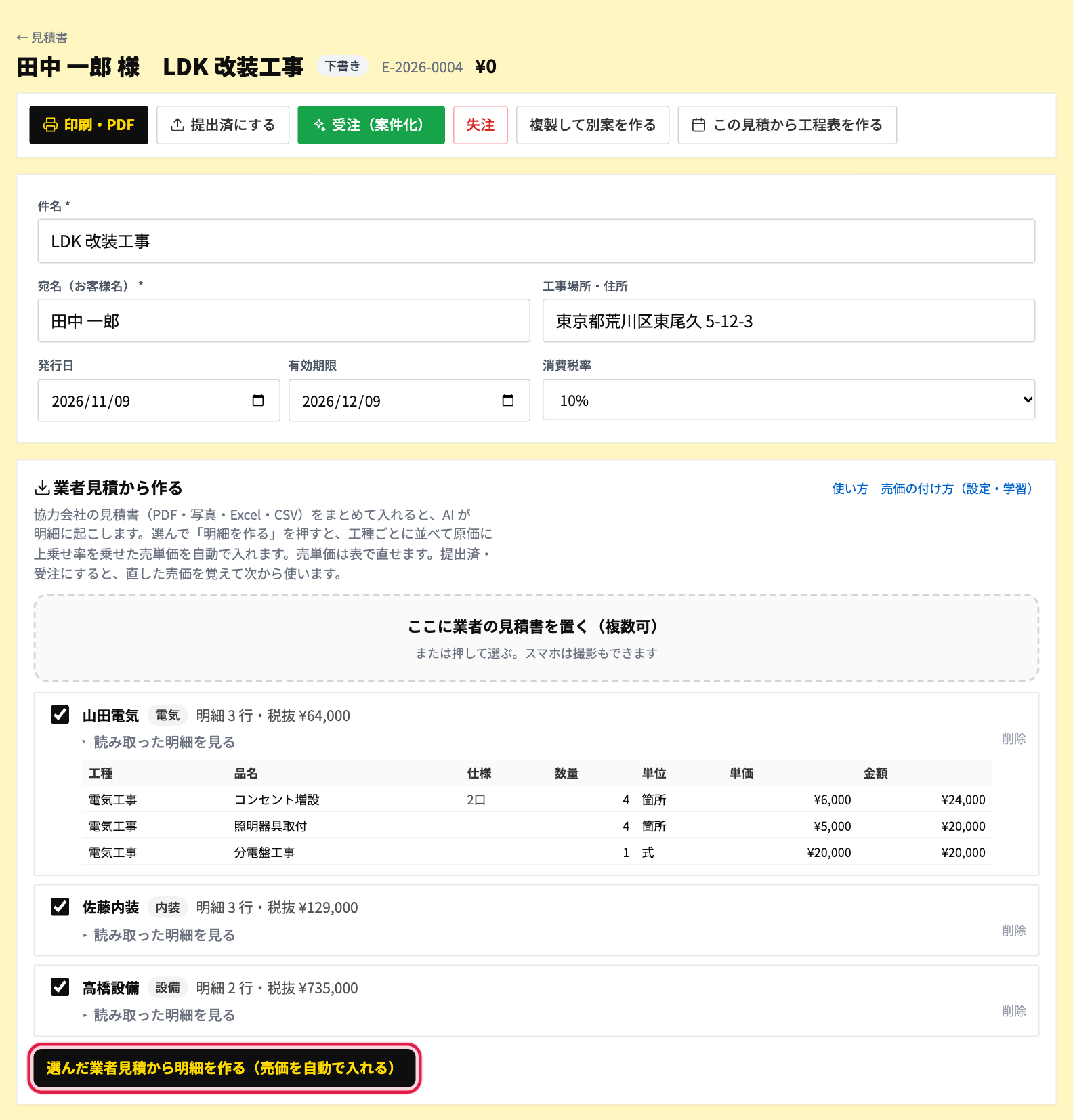
見積書の一覧の「業者見積から作る」から始めます。
ポイント
- 読めるものは PDF・写真(JPEG・PNG)・Excel・CSV です。スマホは枠を押すとその場で撮影できます。
- 問い合わせの画面から作ると、お客様の情報が先に入ります。「原本」で置いた見積書をそのまま開けます。
- 読み取りに自信がないときは精度の高い AI で読み直すので、少し長くかかることがあります。
売価を確かめて直す
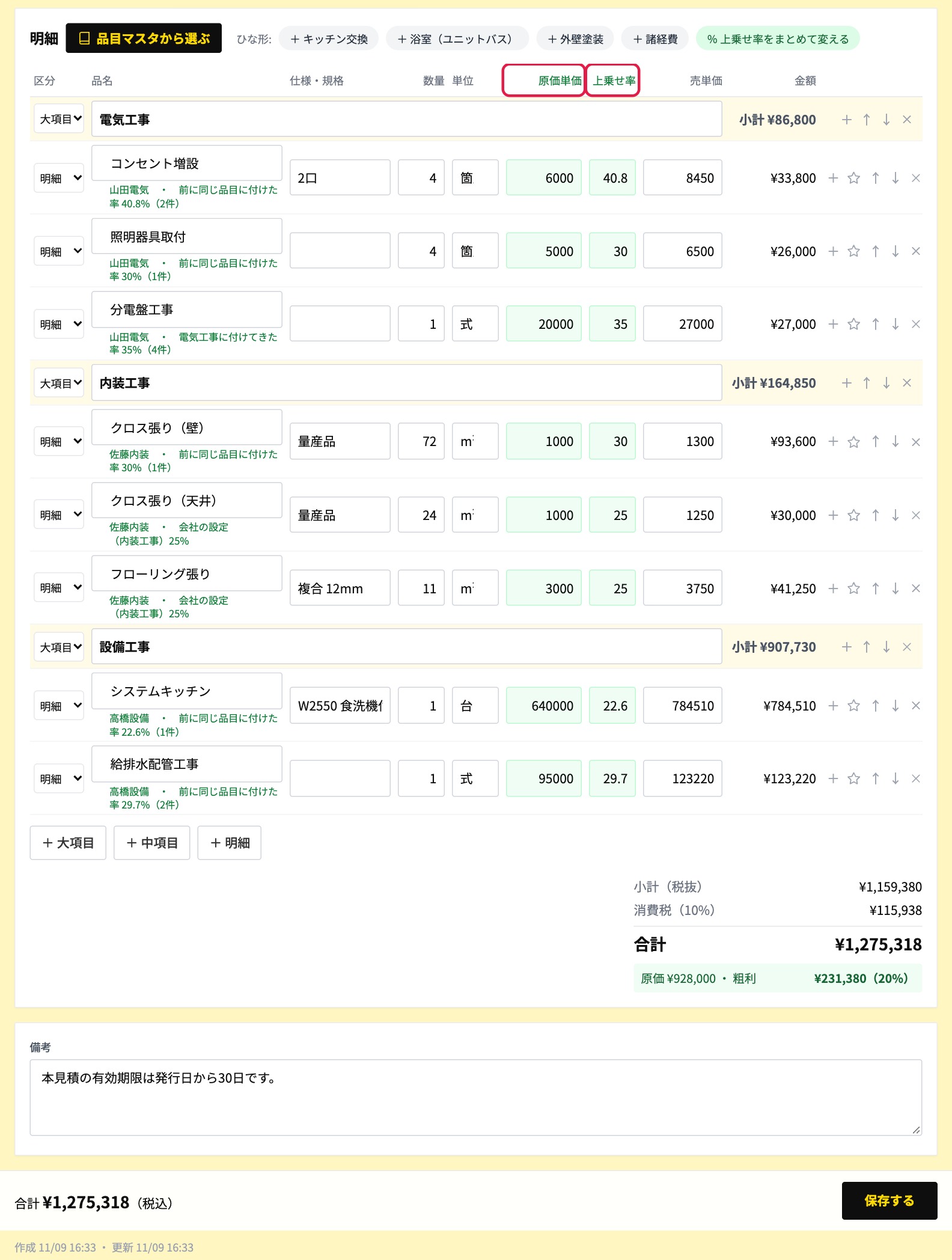
明細は工種ごとの大項目の下に並び、各行に原価単価・上乗せ率・売単価が入ります。
そのまま使っても、直しても構いません。
ポイント
- 品名の下の緑の字に、業者名と「売価をどう決めたか」(例:前に同じ品目に付けた率 30%)が出ます。
- 合計の下には原価・粗利・粗利率が緑の枠で出ます。直すたびにすぐ変わります。
- 丸めの単位によっては、変えたあとの上乗せ率が入れた率から少しずれます(「売価の付け方と学習」)。
保存して印刷する
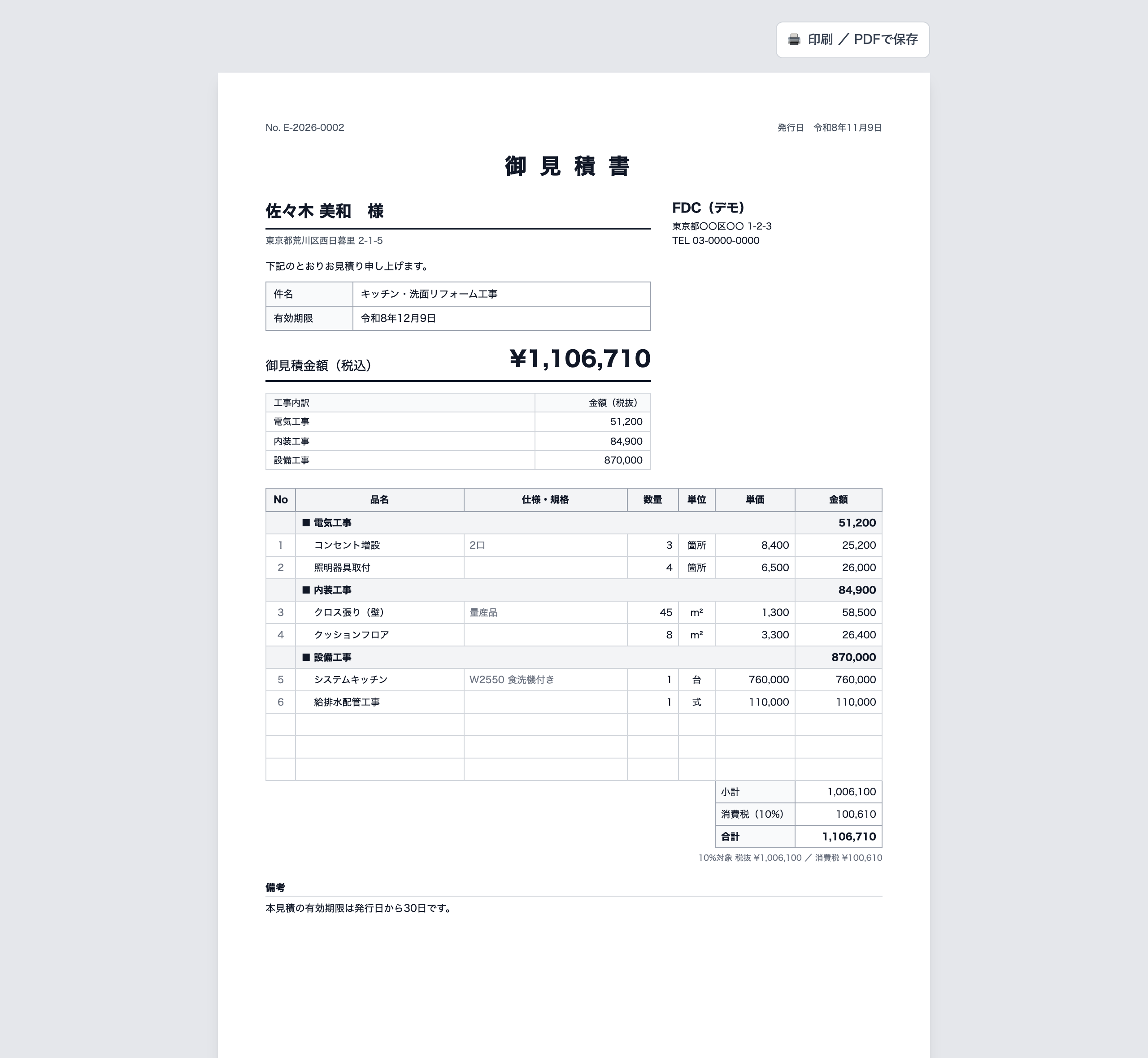
画面下の「保存する」で確定し、上の「印刷・PDF」で A4 の御見積書が開きます。
ポイント
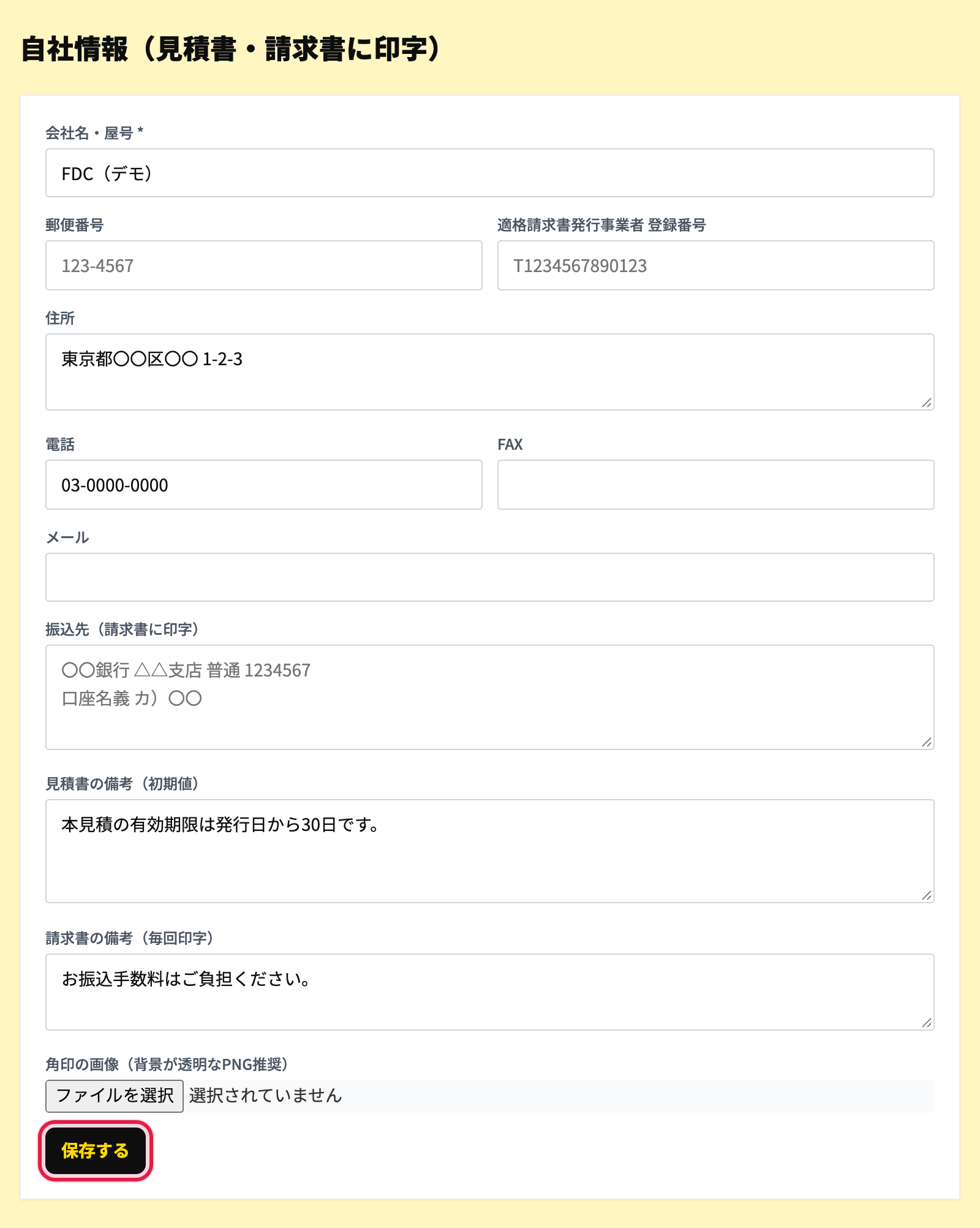
- 御見積書には、自社名・住所・登録番号・角印と、工事内訳(大項目ごとの金額)が入ります。
- 自社情報と角印は「見積の準備」で一度だけ登録します。
- お客様に出したら、次の「提出・受注・失注」で「提出済にする」を押します。
業者見積がないとき
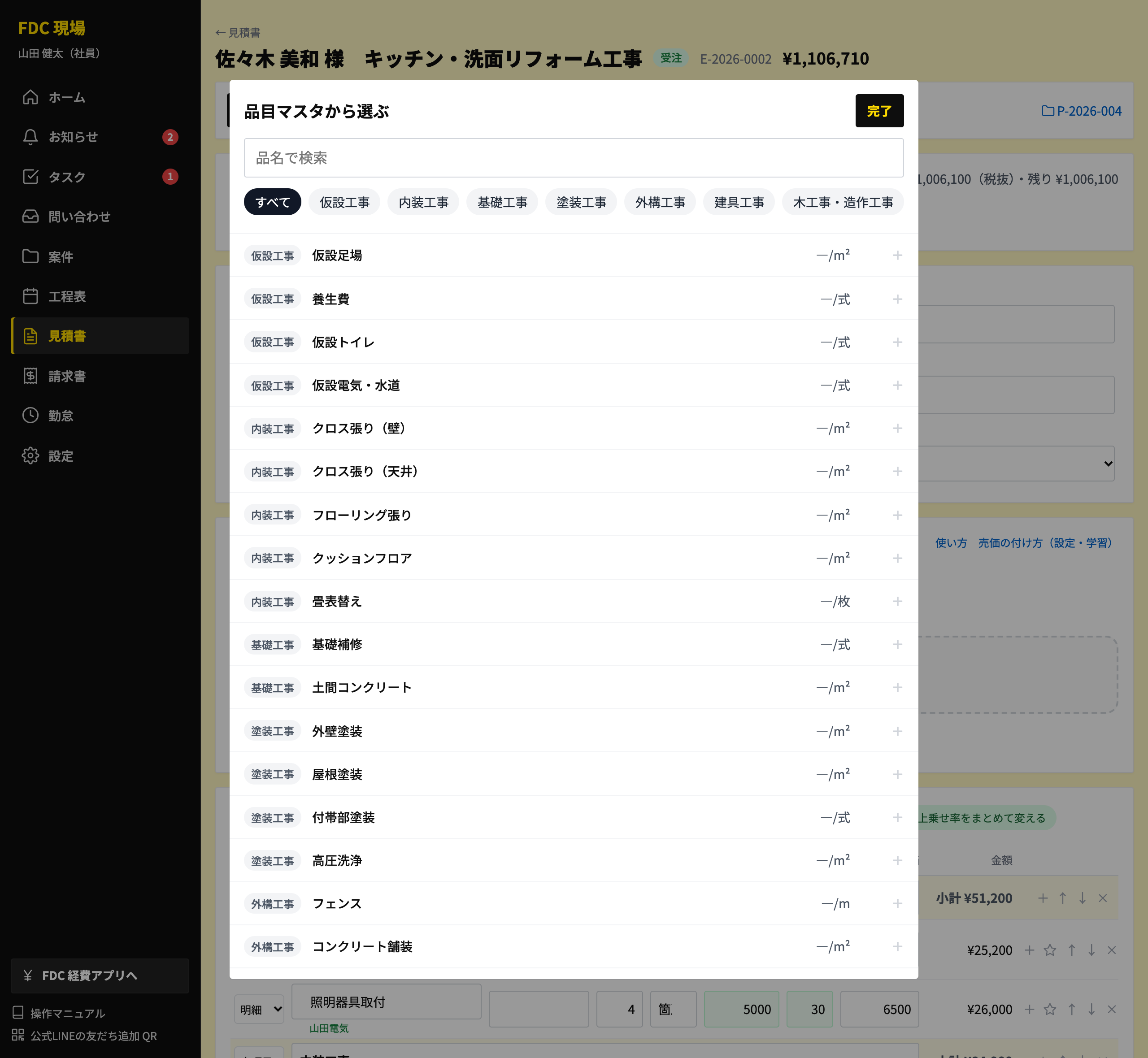
品目マスタやひな形から明細を作ります。
業者見積から作ったあとに、足りない項目を足すのにも使えます。
ポイント
- ひな形は「キッチン交換」「浴室(ユニットバス)」「外壁塗装」「諸経費」の 4 つです。
- 品目マスタの中身は、第 1 章の最後「見積の準備」で会社に合わせて整えます。
- 明細の行の右の「+」「↑」「↓」「✕」で、行を足す・並べ替える・消すができます。
LINE で届いた見積書を取り込む
協力会社から LINE で見積書が届いたら、公式 LINE のトークに転送するだけです。
文字は打ちません。ボタンを押すだけです。
ポイント
- アプリにログインしている社員だけが使えます。
- 読み取れなかったときは、理由といっしょにアプリのリンクが届きます。「業者見積から作る」に同じファイルを置けば読み直せます。
- 送ってから時間が経つと LINE から写真を取り出せなくなるので、案件のボタンは早めに押してください。
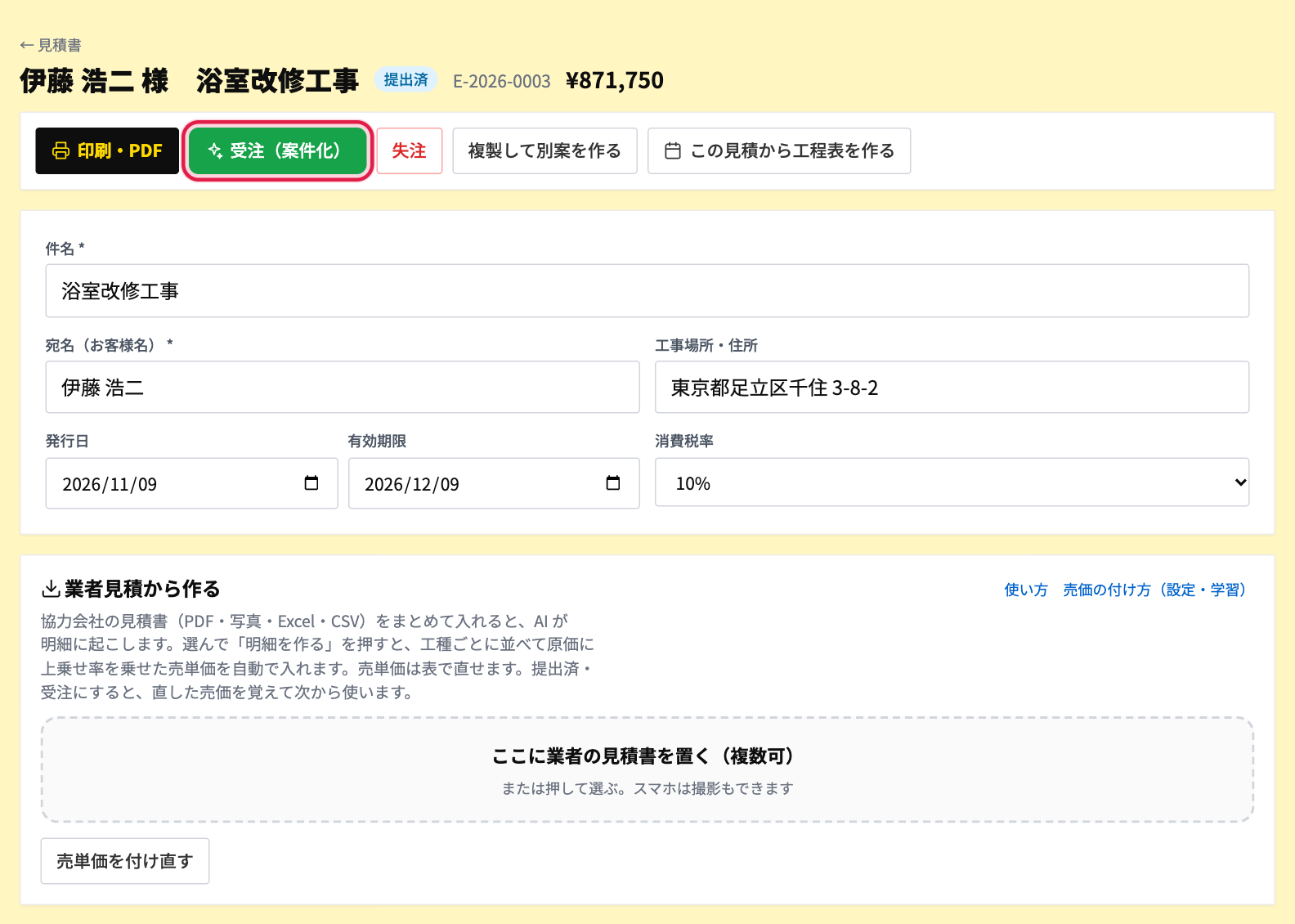
提出・受注・失注
見積書を開くと、上に操作のボタンが並びます。
提出済・受注にした見積の売価を、アプリが覚えます。
ポイント
- 「複製して別案を作る」で、グレード違いなどの別案を新しい番号で作れます。
- 提出済・受注の見積をあとから直して保存すると、直した売価で覚え直します。
- 承認を挟む会社では、社員のボタンが「承認を依頼する」になります(第 5 章「社員と案件の登録・設定」)。
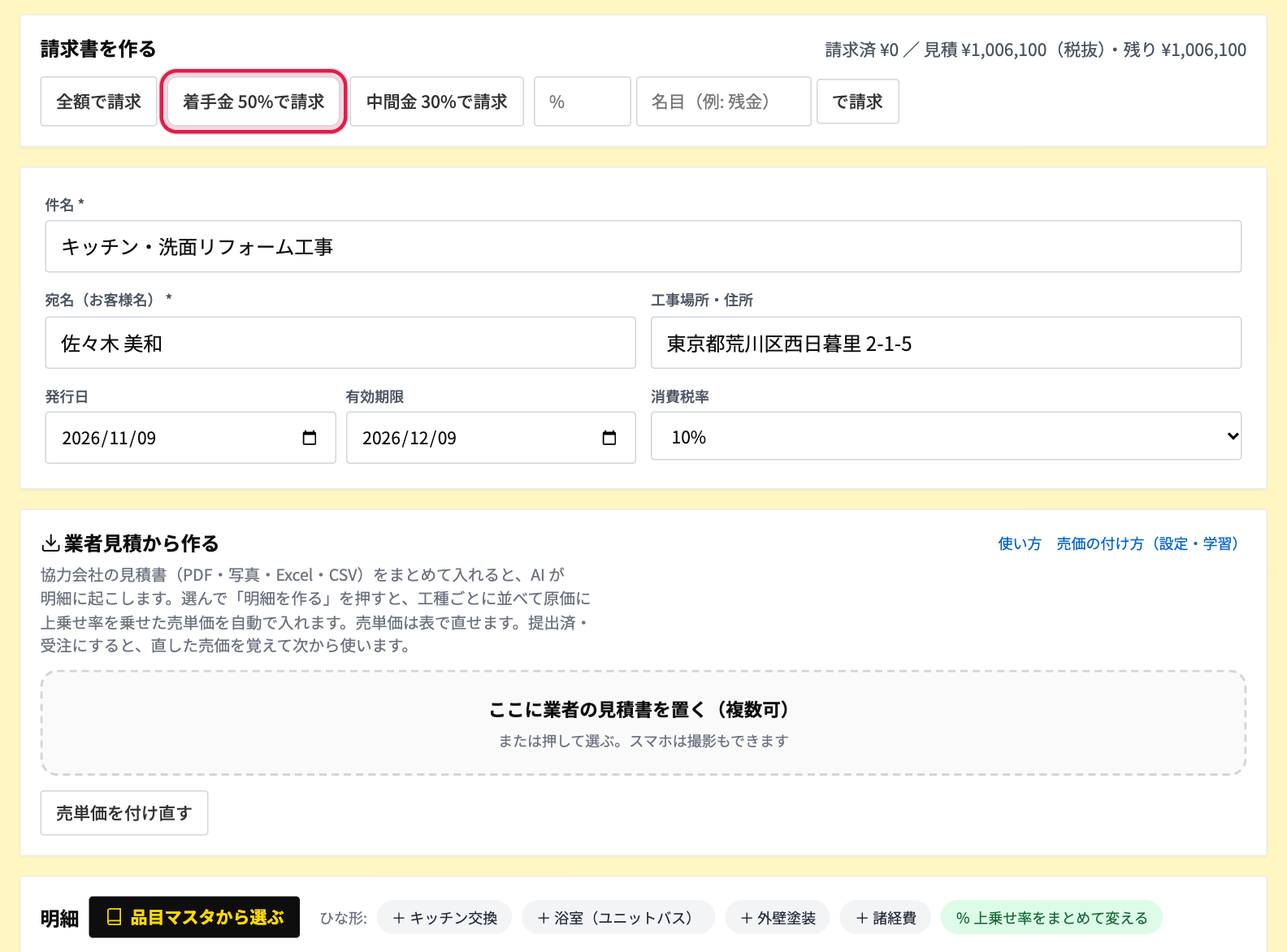
受注後に請求書を作る
受注した見積書には「請求書を作る」の欄が出ます。
全額・着手金・中間金のボタンを押すだけです。
ポイント
- 割合を自分で決めるときは、% と名目(例:残金)を入れて「で請求」を押します。
- 請求済の金額と、見積の残りの金額は、この欄の右上に出ます。
- 見積書なしで請求書を作るときは、メニュー「請求書」の「+ 請求書を発行」です。
協力会社に発注書を出す
受注した見積書から、協力会社ごとの発注書を作ります。
単価は原価で入り、売価や上乗せ率は載りません。
ポイント
- 宛名は業者名に「御中」が付き、自社情報と角印が印字されます。下に業者が署名・押印して返す「受書」の欄があります。
- 紙で受書を受け取ったときは「ファイルなしで受書を受け取った」で記録できます。
- メニュー「発注書」の一覧で、下書き・承認待ち・発注済・受書受領で絞れます。見積書なしの発注書もここから作れます。
見積から工程表を作る
見積書の工種(仮設工事・電気工事など)から、案件の工程表の下書きを作ります。
案件のない見積書では使えないので、先に受注にします。
ポイント
- 順番は一般的な施工順、日数は金額の大きさから出した目安です。業者見積から作った見積なら、同じ名前の協力会社が担当の候補に入ります。
- チェックを外した候補は入りません。「諸経費」などは工程にしないので下に薄く出ます。
- すでにある工程は触りません。入れたあとは、ふだんどおり工程表で直します。
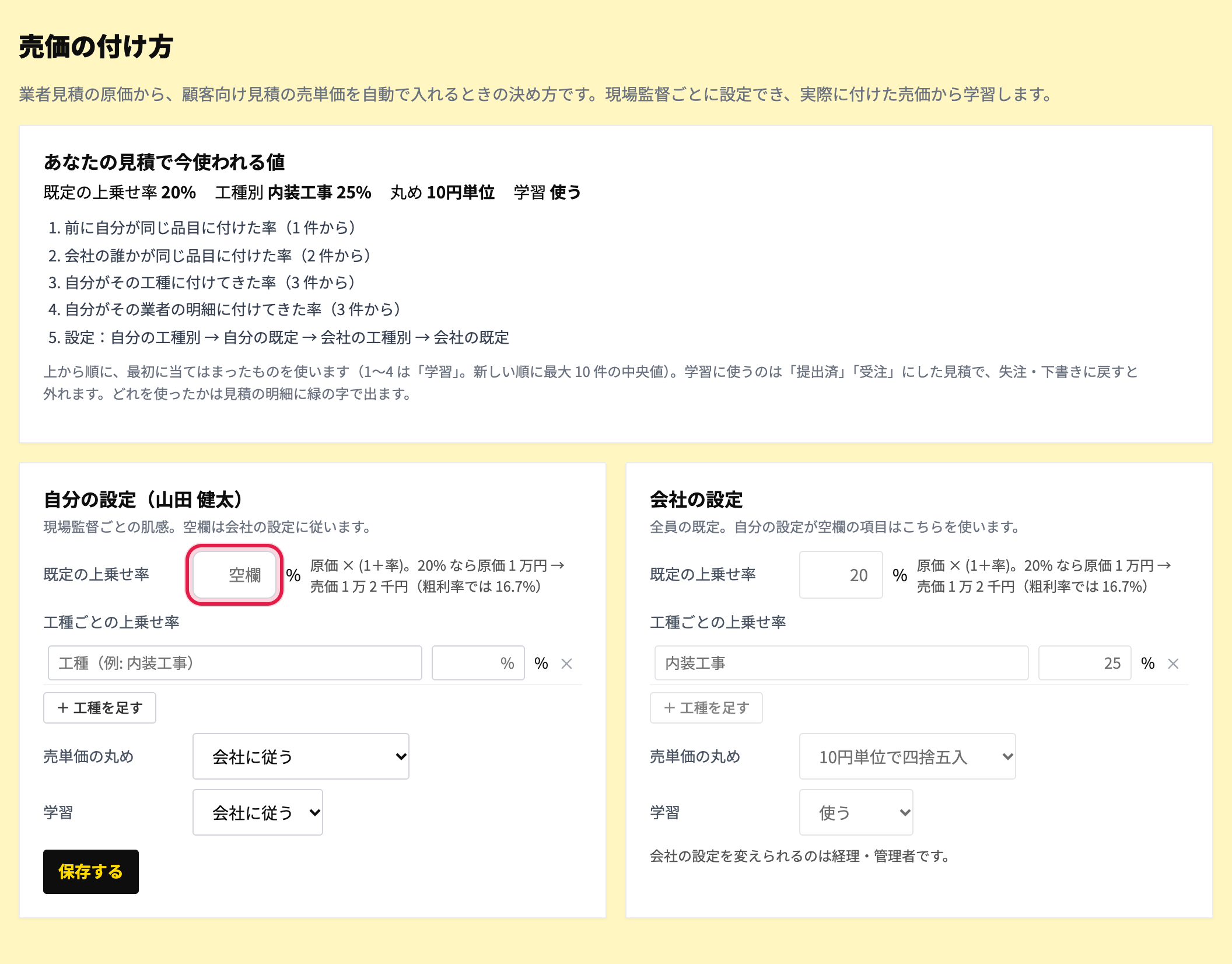
売価の付け方と学習
自動で入る売価の決め方を確かめ・変えられます。
直した売価はアプリが覚えて、次の見積から使います。
原価 10,000 円に 20% 乗せると売価 12,000 円、粗利 2,000 円、粗利率 16.7%。粗利率 20% を取りたいときは上乗せ率 25% です。
ポイント
- 覚えるのは「提出済」「受注」にした見積の、原価と売単価が両方入った明細だけです。下書きは覚えません。
- 設定は「自分の設定」(監督ごと)と「会社の設定」(経理・管理者)の 2 段です。空欄は会社の設定に従います。
- 売単価の丸めは 1 円・10 円・100 円・1000 円単位から選べます。学習を使わず、いつも設定の率で入れたいときは「学習」を「使わない」にします。
見積の準備(最初に一度)
見積を作り始める前に、管理者か経理が一度だけ設定します。
ポイント
- 角印は背景が透明な PNG を登録します。御見積書と請求書に印字されます。
- 品目マスタは、過去の見積の明細を CSV(大項目, 品名, 仕様, 単位, 単価)で取り込むこともできます。
- 監督ごとに肌感が違うときは、各監督が「自分の設定」に上乗せ率を入れます。
第 2 章
案件から、これもできる
受注で案件が登録され、工程・写真・チャット・図面・請求書・収支がそこに集まります。
協力会社は、関わる案件だけが見えます。
案件ページの見方
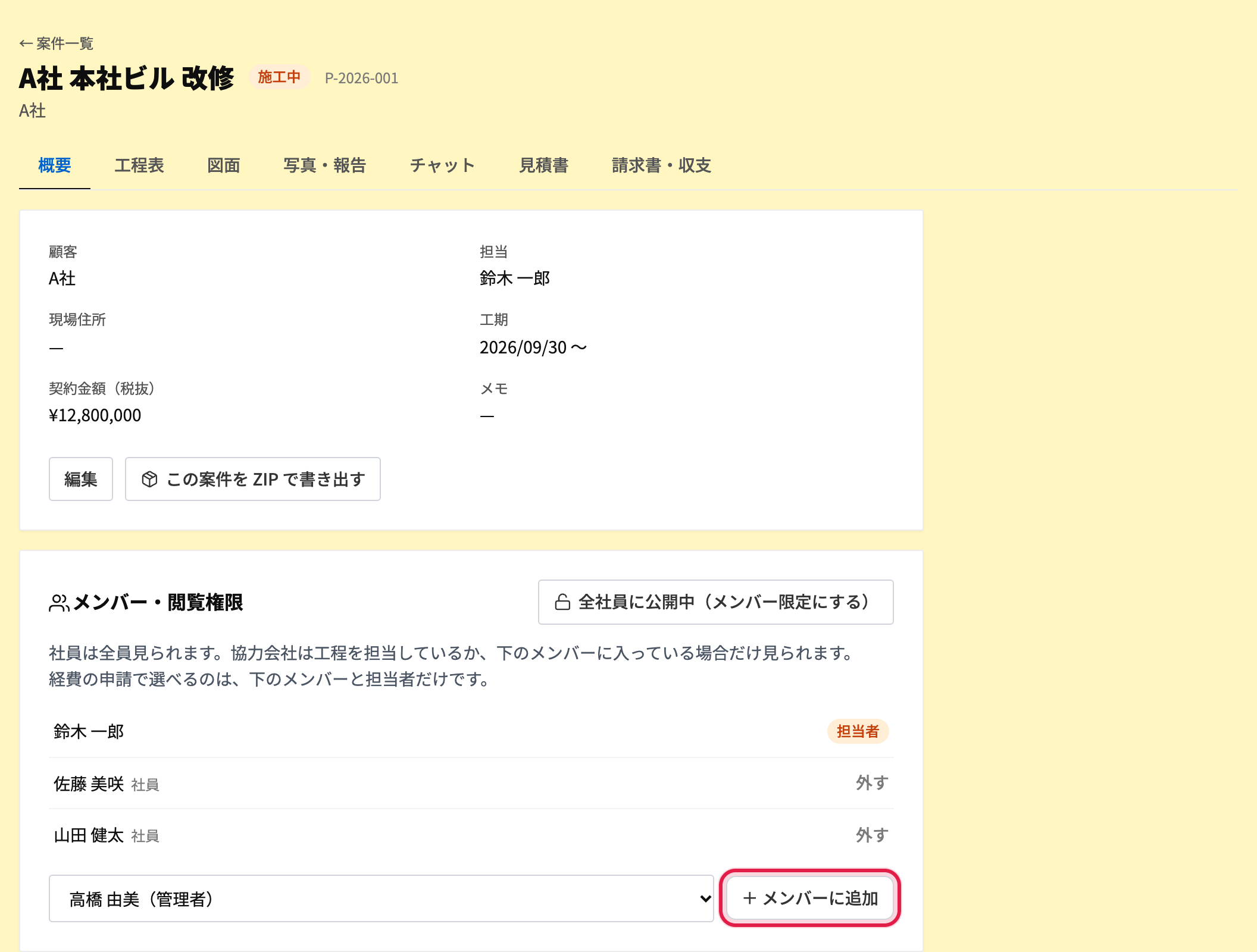
案件を開くと、上にタブが並びます。
毎日の現場の仕事は、ここから始まります。
ポイント
- 「概要」の「メンバー・閲覧権限」で、関わる人を入れます。経費でその案件を選べるのは担当者とメンバーだけです。
- 協力会社は、担当かメンバーに入っている案件だけが見え、金額は出ません。
- 「メンバー限定」にすると、担当者・メンバー・経理・管理者だけが見られます。
工程の進み具合と工程表
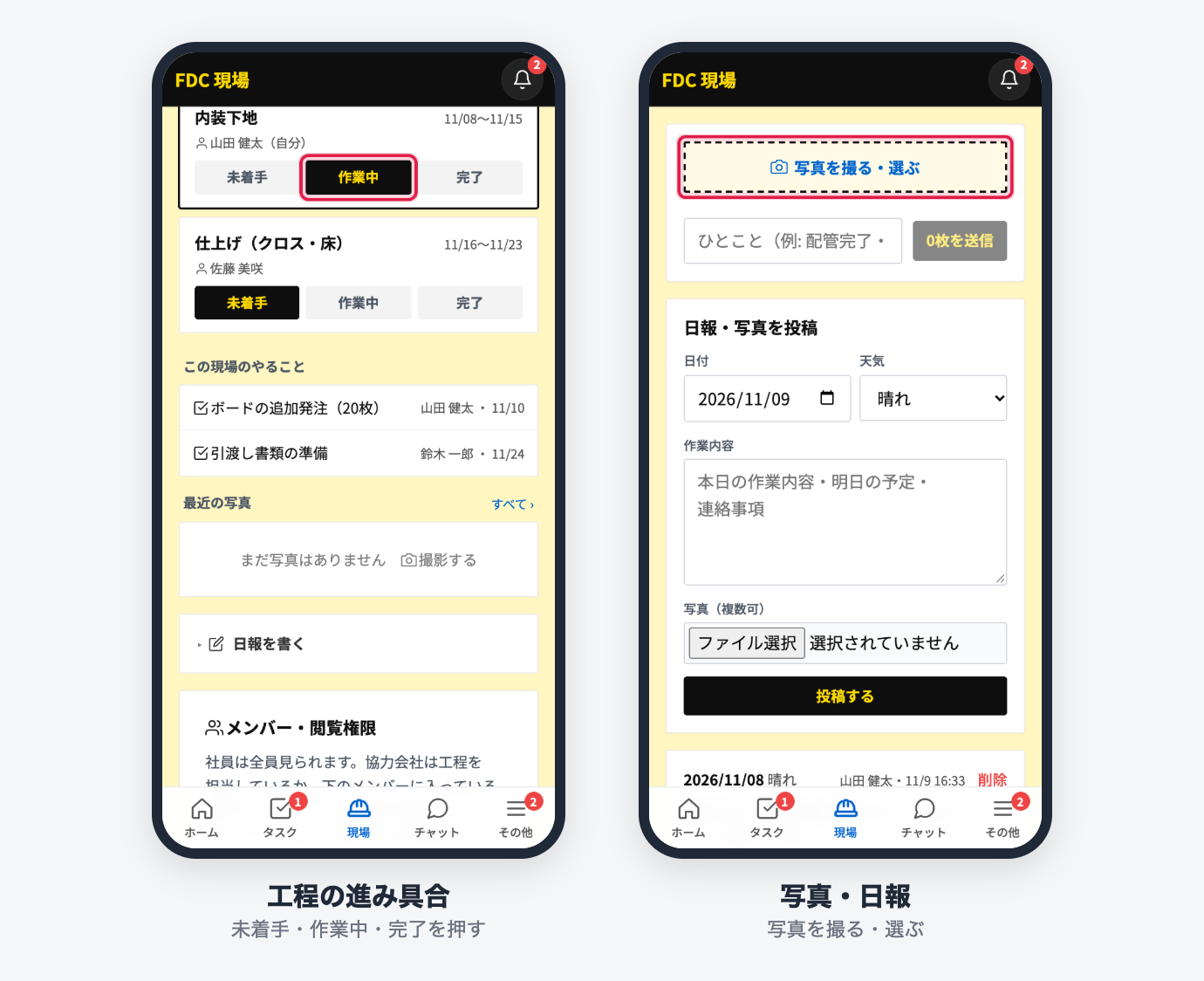
工程ごとに 未着手/作業中/完了 を押すだけです。
工程表は横に日付が並び、今日の列に色が付きます。
ポイント
- 完了にすると、案件の担当者に知らせが届きます。
- 全現場の工程は、メニュー「工程表」で一度に見られます。
- 工程の追加や日程の変更は社員だけです。協力会社はチャットで伝えます。
日報と写真を送る
写真は何枚でも選べます。日報は日付・天気・作業内容を入れます。
圏外でも送れます。
ポイント
- 画面の上に「未送信 ○枚」と出ている間は送れていません。電波が戻ると自動で送られ、アプリを閉じても消えません。
- 写真はチャットからも送れ、「写真・報告」にも残ります。
- 日報と写真は、案件をあとから振り返るときの記録になります。
案件チャット
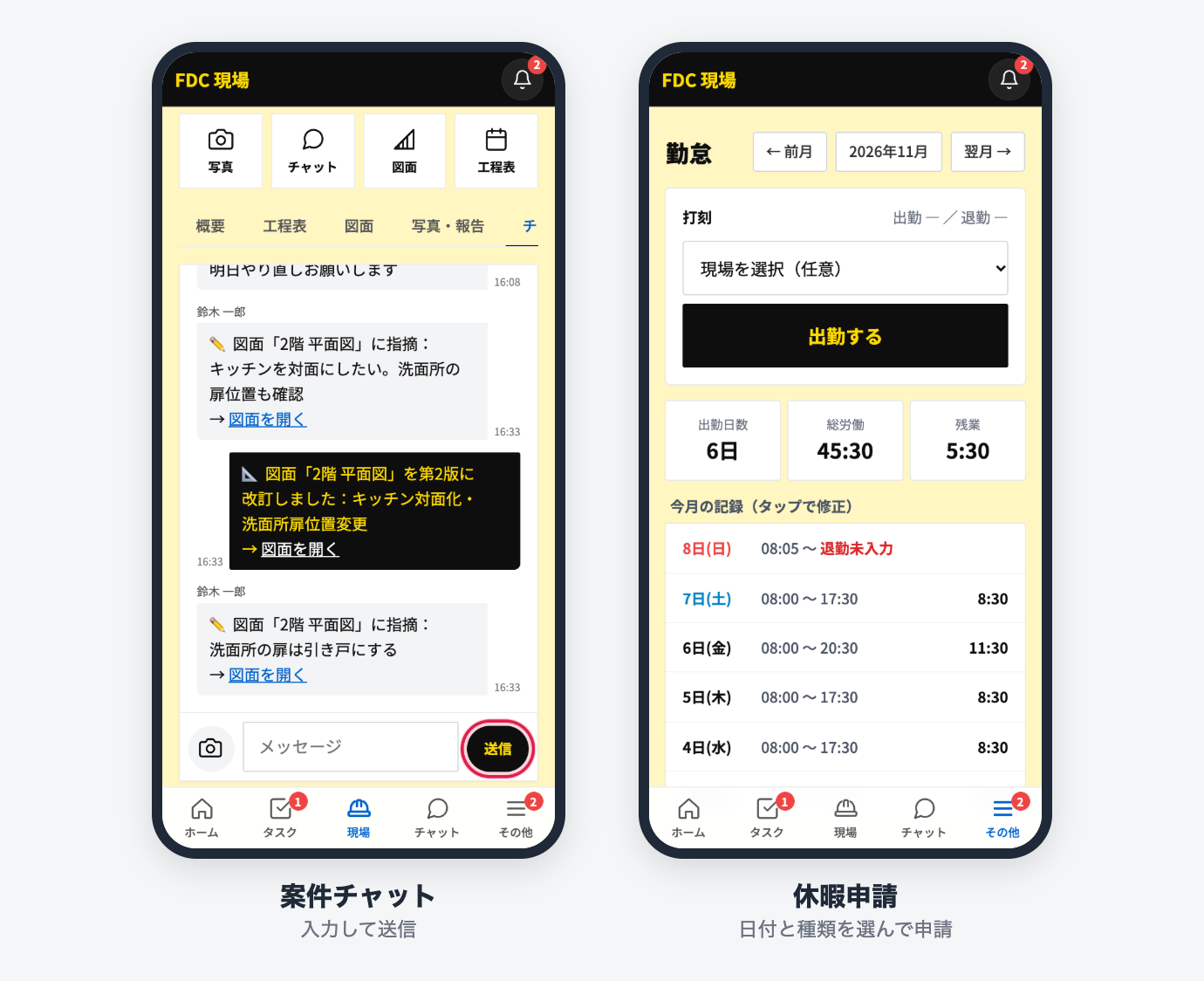
現場ごとの連絡です。新しい書き込みは、その案件のメンバーの LINE に届きます。
返信はアプリで行います。
ポイント
- 図面の改訂や指摘、発注書を出したことも自動で流れます。「図面を開く」でその図面に飛べます。
- LINE のトークに書いても、チャットには入りません。
- ナレッジに残したい書き込みは、あとから「チャットから取り込む」で 1 件にまとめられます(第 3 章)。
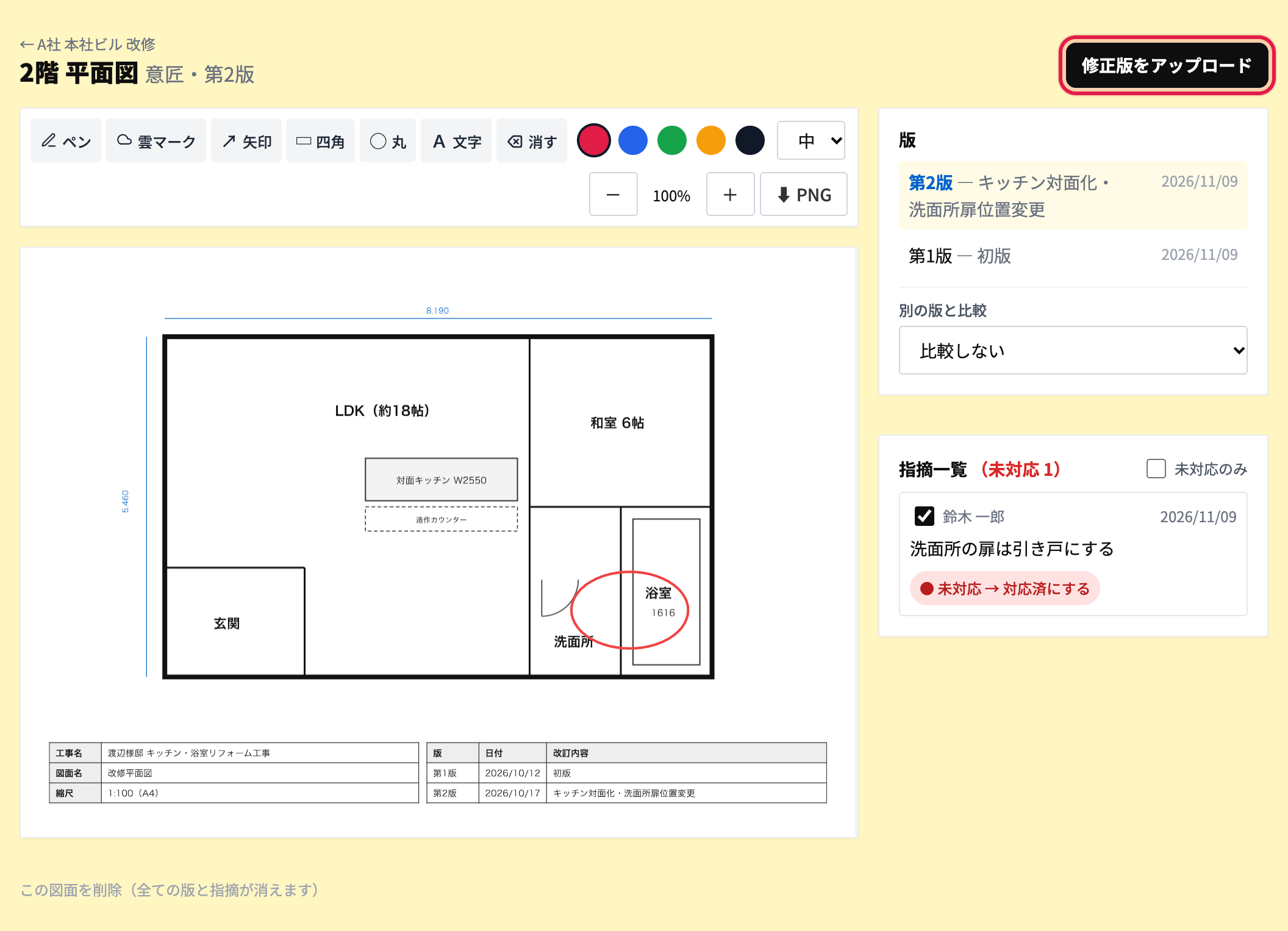
図面を見る・赤入れする
図面に書き込んでコメントを入れると「指摘」になります。
直したら「対応済」にします。
ポイント
- 未対応の指摘は関係者のタスクに出ます。
- 「PNG」で、赤入れを焼き込んだ画像を保存できます。アプリを使っていない相手に送るときに使います。
- 修正版は「第○版」として重なり、「別の版と比較」で新旧の違いが見られます。
受け取った請求書
取引先からの請求書は、現場の確認を挟んでから経理が承認します。
承認した金額は案件の原価に入ります。
ポイント
- 取引先ごとの専用リンクは「請求書」→「受領(支払)」の「取引先の受付リンク」で作ります。QR と案内の文が出ます。
- 同じ取引先で番号か金額が同じ請求書があると「重複の可能性」が出ます。
- 一覧でチェックして「一括承認」「一括で支払済に」もできます(現場の確認待ちは飛ばします)。
案件の収支と入金予定
案件の「概要」に「収支」と「入金予定」が出ます。
売価・原価・粗利は、見積・請求書・経費から自動で計算します。
ポイント
- 実行予算は、業者見積から作った見積書なら原価の合計が自動で入ります。「予算を直す」で手でも入れられます。
- 人件費は原価に入りません。追加工事が出たときは見積書を直すか、別の見積書を受注にします。
- 案件一覧の「粗利」「入金」の列で、全案件をまとめて見られます(経理・管理者)。
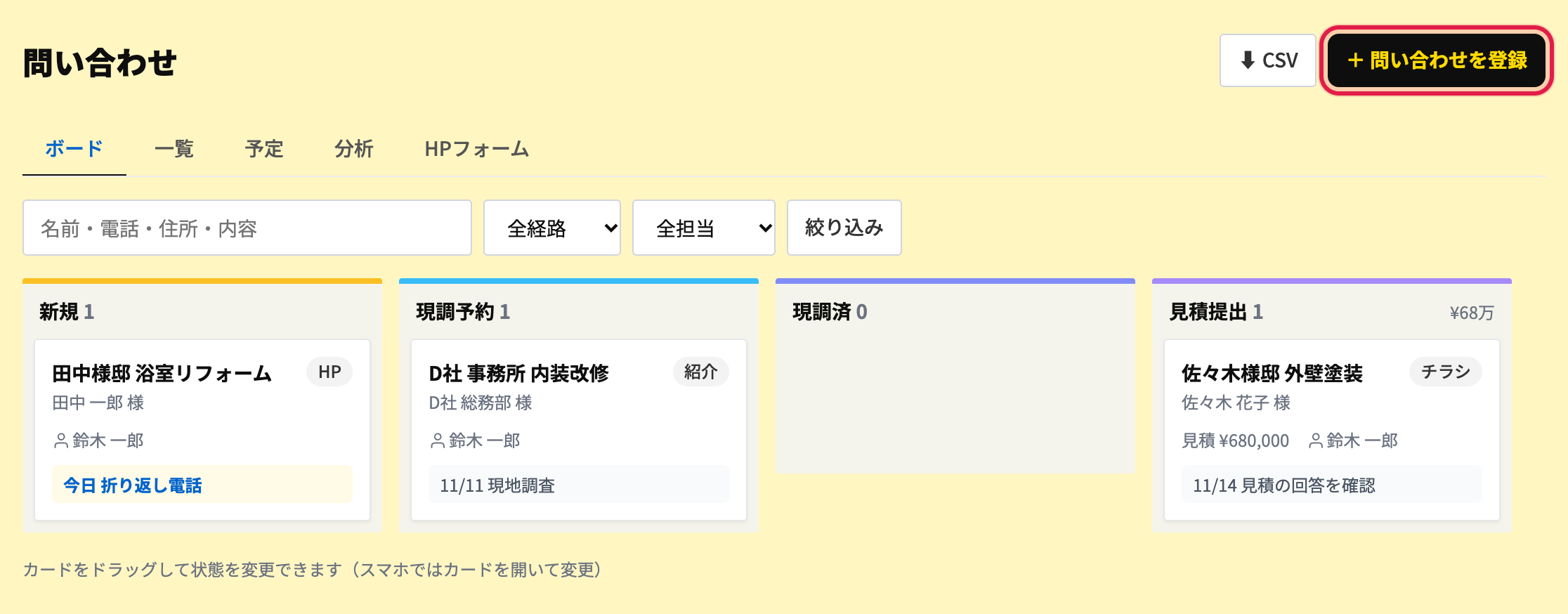
問い合わせ(引き合い)
HP のフォームから来た問い合わせは、ボードの「新規」に自動で入ります。
状態を進めると、次にやることがタスクに入ります。
ポイント
- 状態は 新規・現調予約・現調済・見積提出・契約・失注 です。PC はカードをドラッグ、スマホはカードを開いて進めます。
- 電話・訪問などは「対応を記録」で残します。失注は理由を選びます(集計に残ります)。
- 「HP フォーム」タブに、ホームページに貼るフォームの URL と埋め込みコードがあります。
第 3 章
毎日の操作
朝はホームで打刻し、「今日やること」と「今日の工程」を確かめるところから始めます。
ナレッジと「聞く」は、現場で起きたことを残して引き出す道具です。
出勤・退勤の打刻
ホームの「出勤する」「退勤する」を押すだけです。
ポイント
- 現場の選択は任意です。選ぶと、どの現場に何時間いたかが残ります。
- 打刻の記録は「勤怠」→「今月の記録」で見られます。
- 経理・管理者は「全員の集計・承認」で月の集計を見ます(「休暇の申請と勤怠の集計」)。
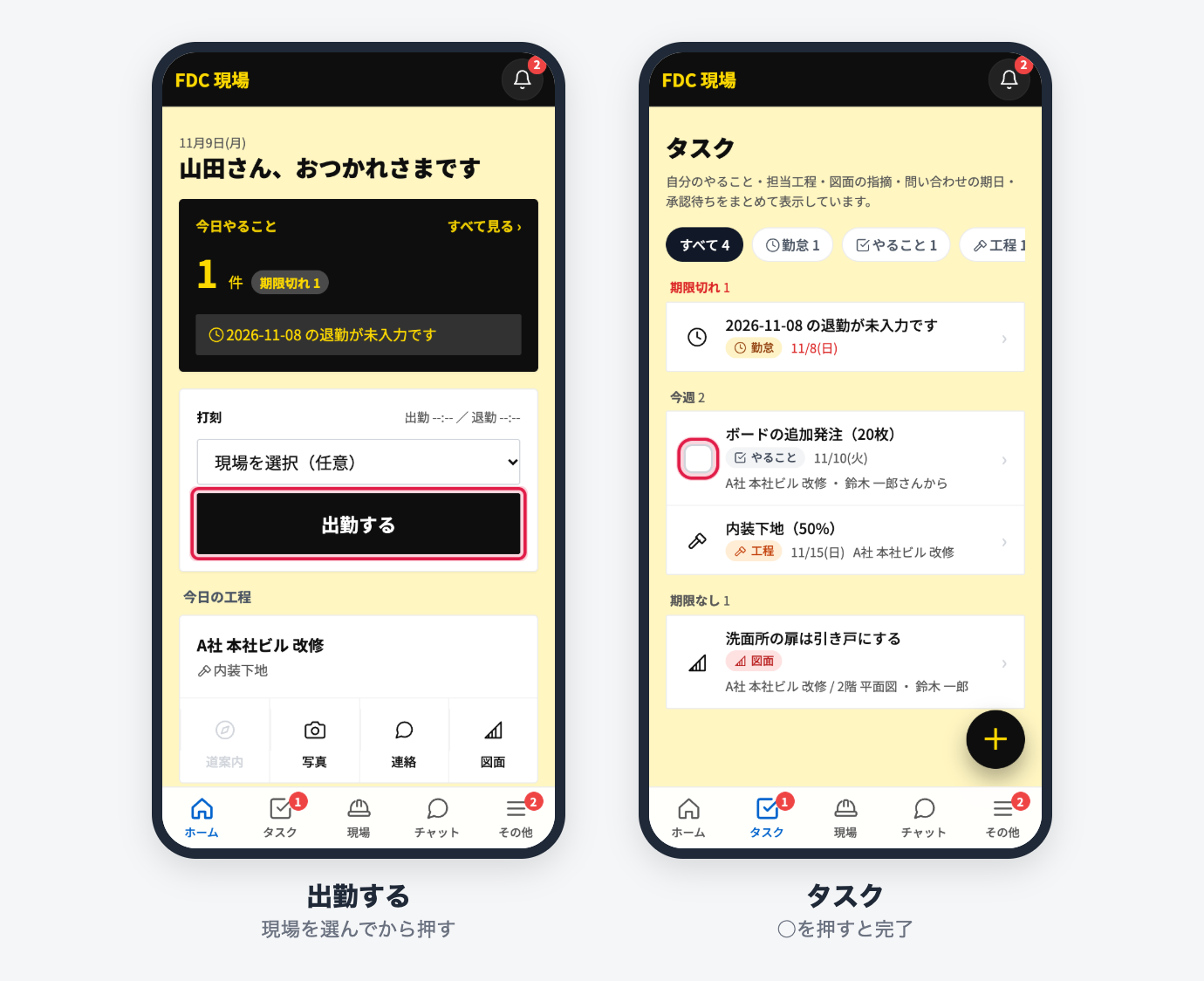
タスク(やることの一覧)
自分がやることが、期限切れ・今日・今週・それ以降・期限なしに分かれて並びます。
担当の工程、図面の指摘、問い合わせの期日、承認待ちは自動で入ります。
ポイント
- 押すと、その件の画面が開きます。
- 上の丸いボタン(すべて・工程・図面 など)で種類を絞れます。
- 「〇〇さんに依頼」を選ぶと、相手のタスクに入り LINE にも届きます。
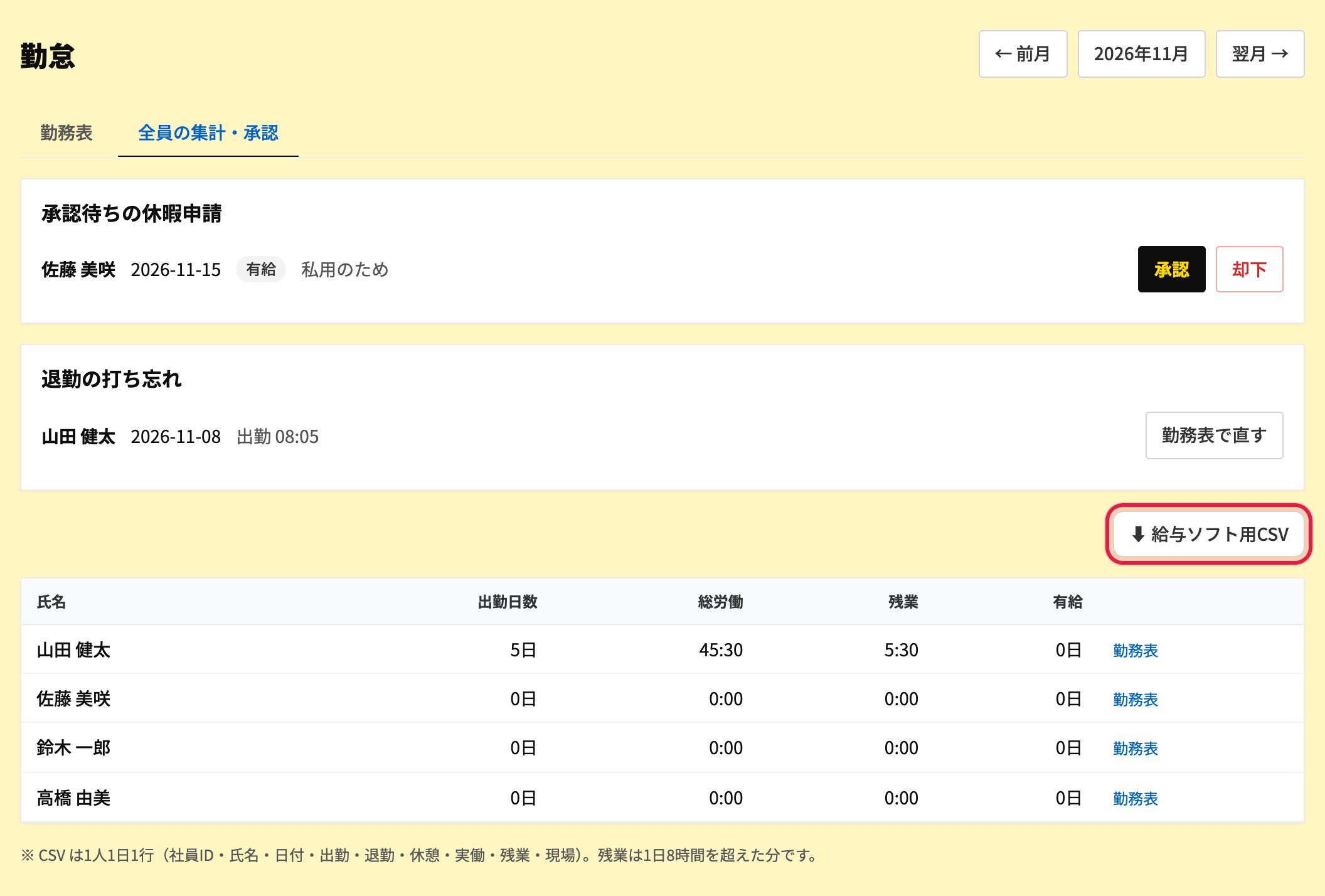
休暇の申請と勤怠の集計
休暇は「勤怠」から申請し、経理・管理者が承認します。
月の集計と給与ソフト用の CSV も「勤怠」です。
ポイント
- 種類は 有給/午前休/午後休/欠勤 です。承認前なら「取り下げ」で取り消せます。
- 月 45 時間を超えた人は赤字で注意が出ます。
- 「給与ソフト用 CSV」で、給与ソフトに取り込む勤怠データを保存できます。
ナレッジ(事故・注意点・事例を残す)
現場で起きたこと、次の現場で気をつけたいことを残します。
案件をまたいで探せるので、引き継ぎの抜けを防げます。
ポイント
- 種類は 事故・ヒヤリ・注意点・ノウハウ・お客様の声 の 5 つです。何が起きたか・原因・次にどうするかを短い文で書きます。
- 一覧は種類・案件・キーワードで絞れます。記録を開いてタグを押すと、同じタグの記録を探せます。
- 自分が書いた記録は、あとから編集・削除できます。
聞く(AI に現場の状況を聞く)
「あの現場どうなってる?」を、人に聞くように AI に聞けます。
答えの下の「開く」で、根拠になった画面に移れます。
ポイント
- 答えは、工程表・チャット・図面の指摘・請求書・ナレッジを読んでまとめたものです。分からないことは「分からない」と答えます。
- 経理・管理者は「今週の支払は?」「入金待ちはいくら?」のように、請求書のことも聞けます。協力会社には金額は含まれません。
- 会話の履歴はブラウザのタブを閉じると消えます。AI の利用回数には月の上限があります(読み取りと共通)。
第 4 章
経費アプリ
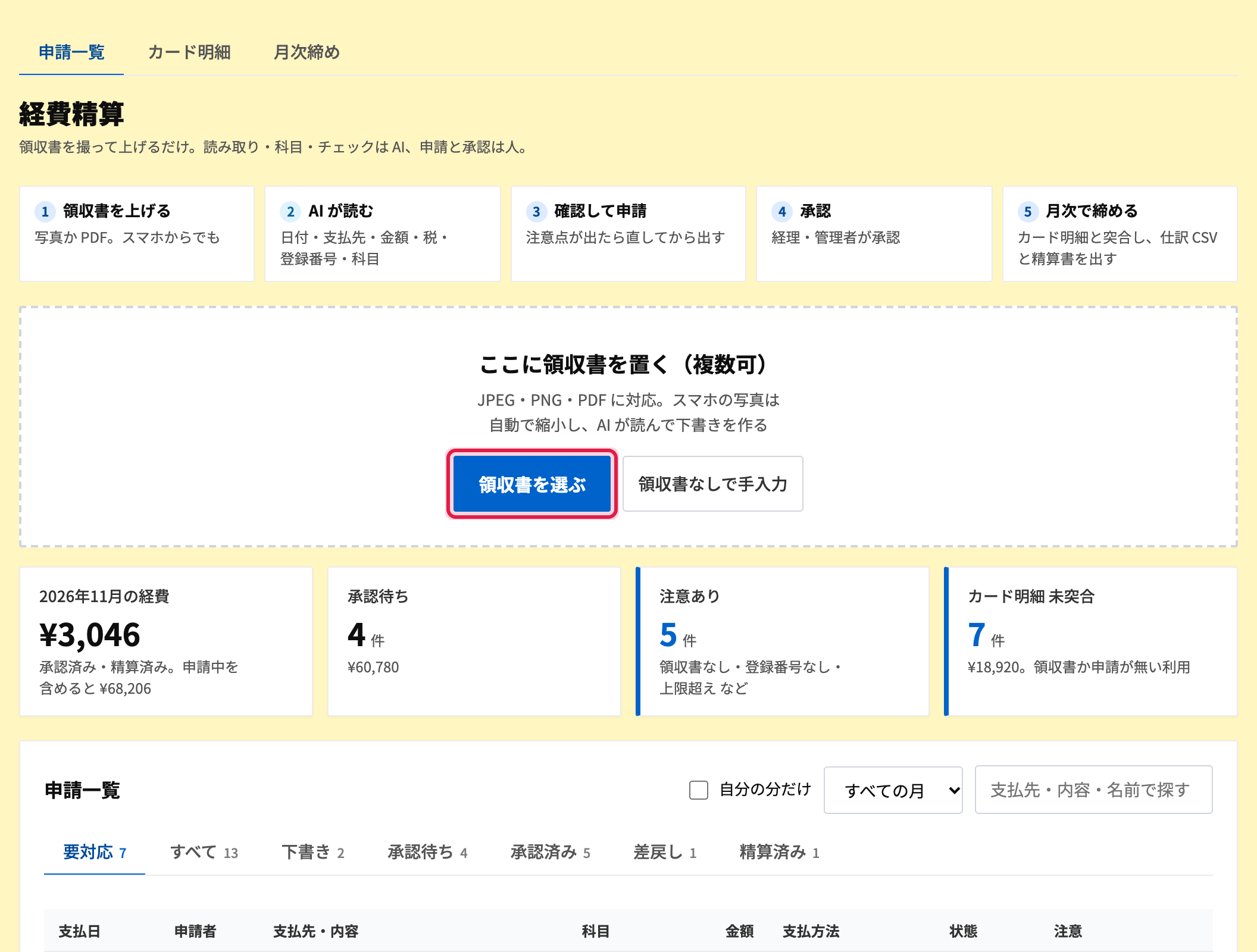
領収書を撮るだけで申請できます。LINE のメニューの「経費」タブから開きます。
経理は承認し、法人カードの明細と突き合わせ、月を締めて会計ソフトに渡します。
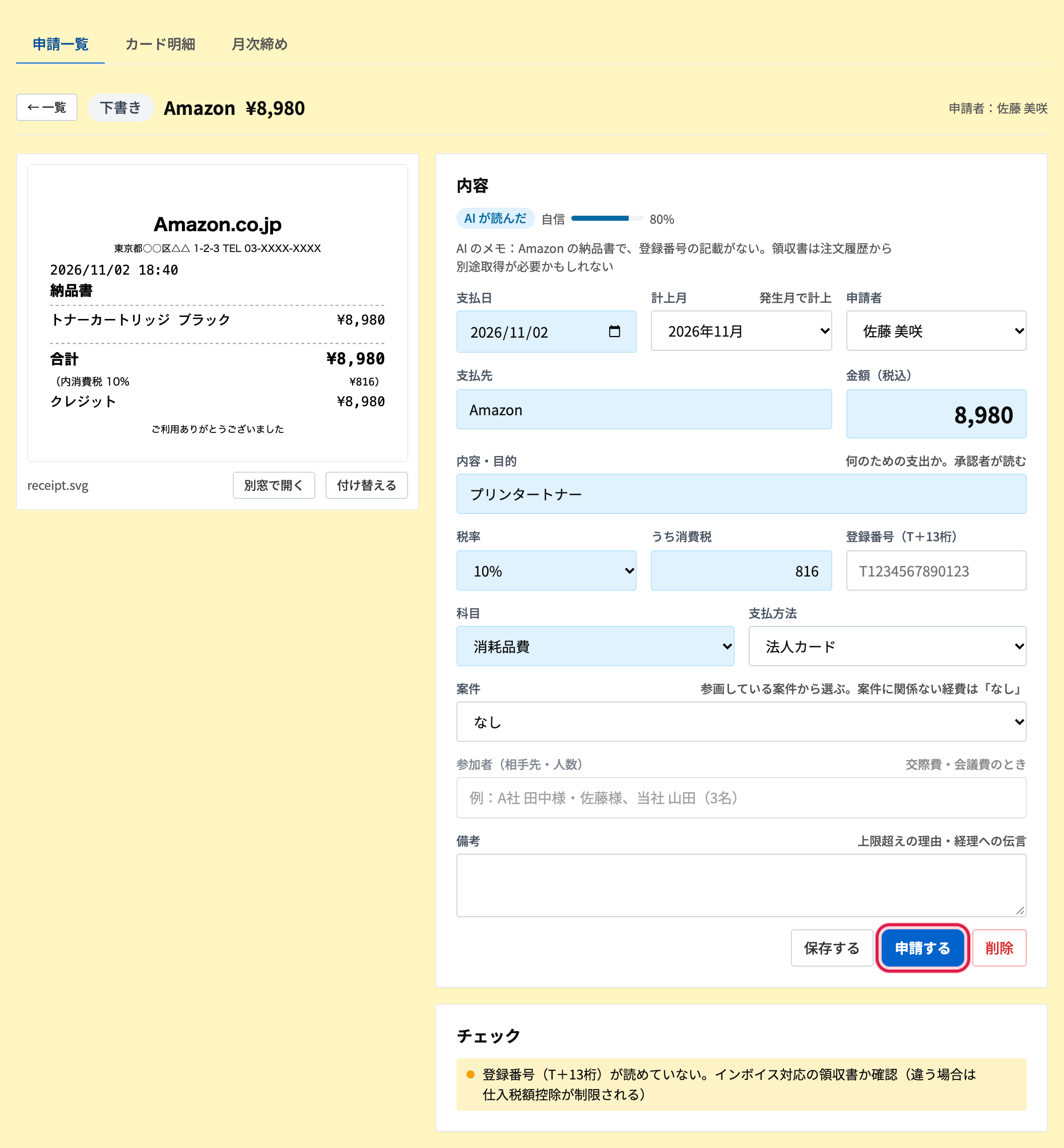
経費を申請する
領収書を撮ると、日付・支払先・金額・消費税・登録番号を AI が読みます。
領収書に書いていないこと(誰と・何のため)は自分で入れます。
ポイント
- 領収書がないときは「領収書なしで手入力」です。
- 案件は、参画している案件だけが選べます。選べないときは案件の担当者か管理者に追加を頼みます。
- 差し戻されたときは、LINE とタスクに理由が届きます。申請を開いて直し、もう一度「申請する」を押します。承認後は金額を変えられません。
経費の承認
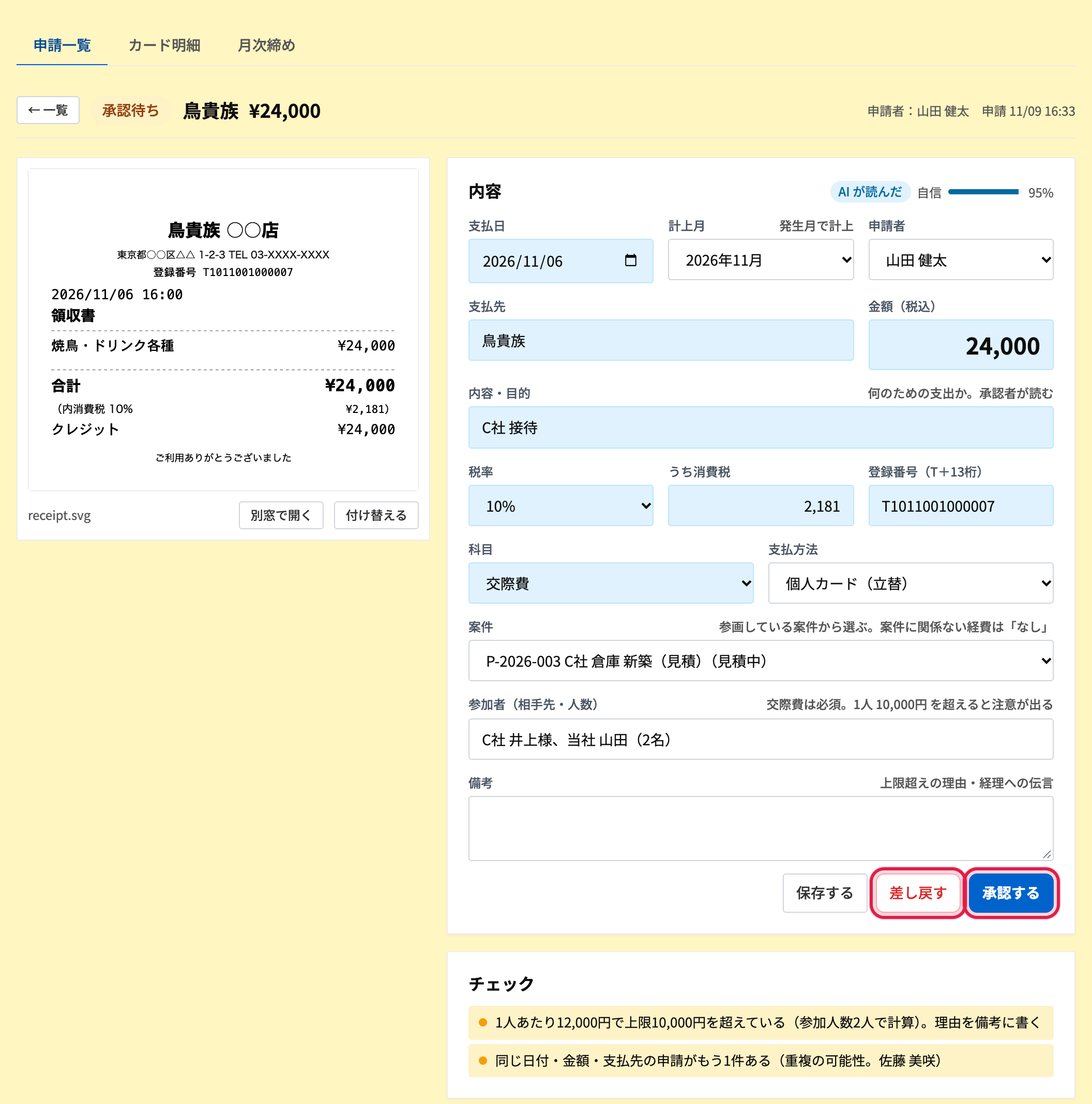
承認待ちを開き、領収書の画像と入力を確かめて「承認」か「差し戻す」です。
ポイント
- 「注意」(登録番号がない、上限を超えている など)も確かめます。注意があっても承認はできます。
- 経理・管理者は、自分の申請も自分で承認できます。
- 現場アプリのホームにも、承認待ちの経費・請求書・7 日以内の支払予定が数字で出ます。押すとそのまま移れます。
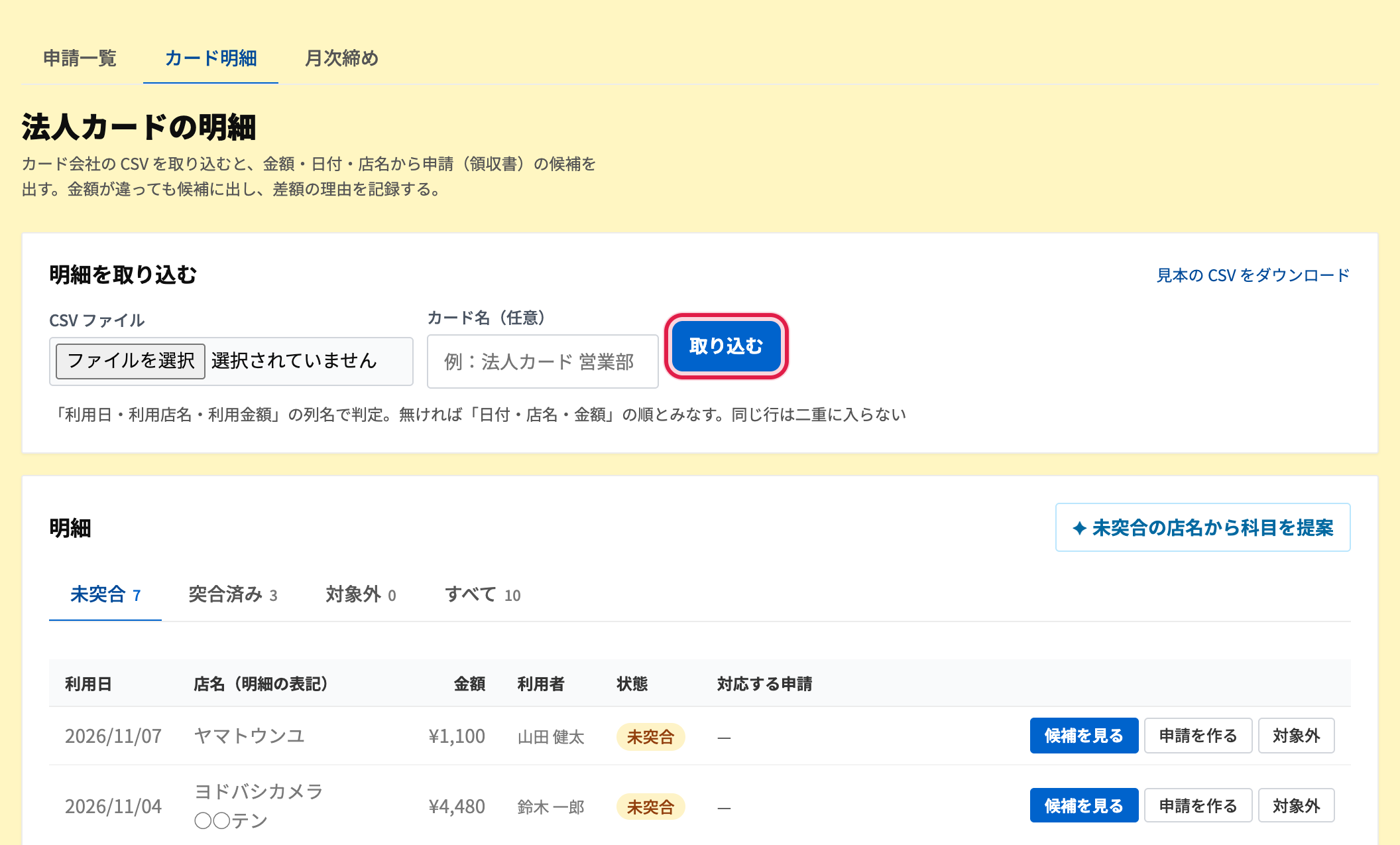
カード明細の突き合わせ
カード会社の CSV を取り込むと、明細ごとに対応する申請の候補が出ます。
合うものを選んで突き合わせます(画面では「突合」と書いています)。
ポイント
- 金額が違うときは、差額の理由(ポイント利用、読み取りミス など)を入れるか、申請の金額を明細に合わせます。
- 申請がない利用は、その場で申請の下書きを作れます。業務と関係ない利用は「対象外」です。
- 科目の提案で付いた候補は、下書きを作るときにそのまま入ります。
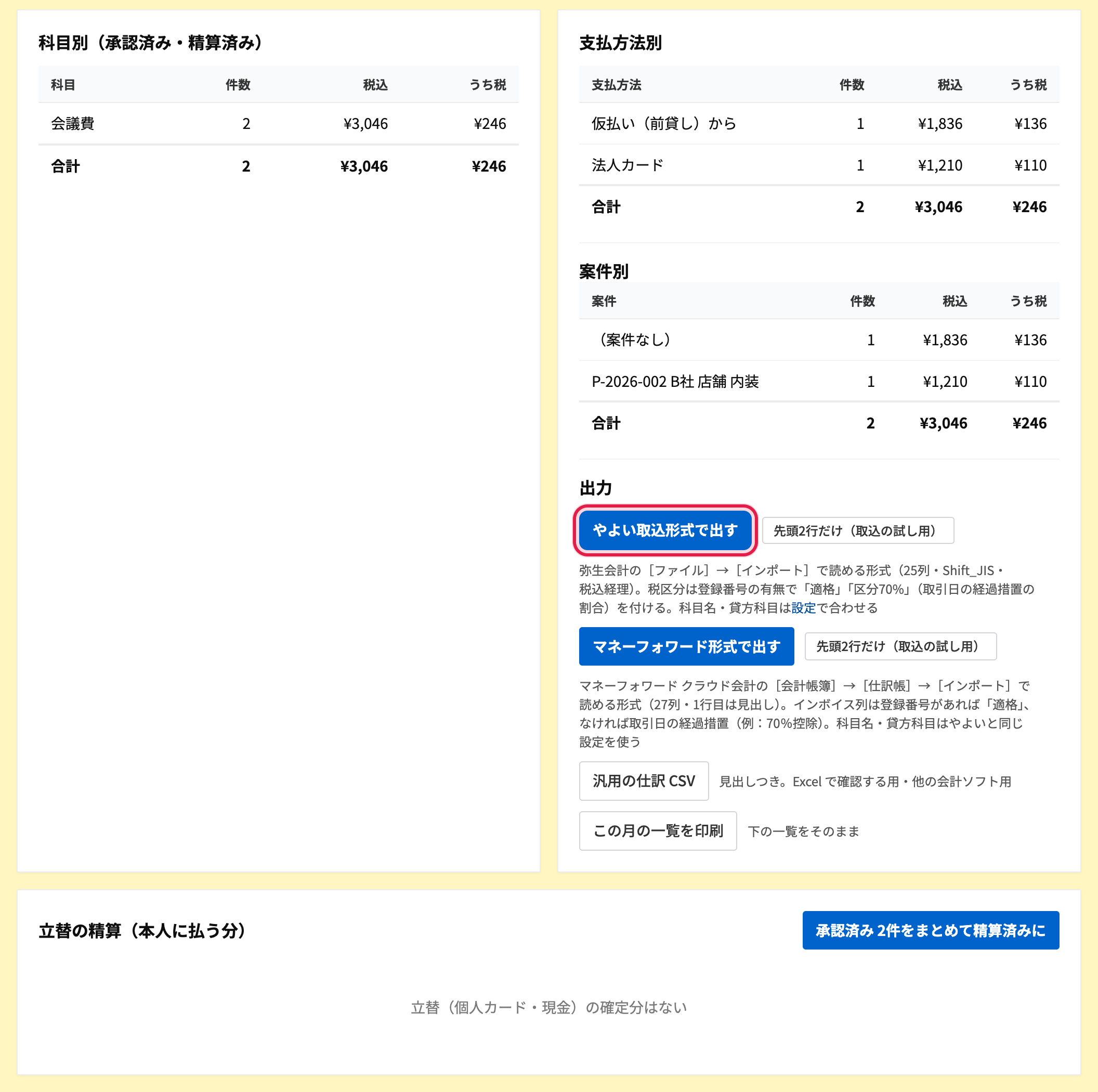
月次締めと会計ソフトへの取り込み
月を選び、残っている申請と未突合を片付け、精算書を出して振り込み、
会計ソフト用の CSV を保存します。
ポイント
- 弥生会計は「やよい取込形式で出す」、マネーフォワード クラウド会計は「マネーフォワード形式で出す」です。
- 初めてのときは「先頭 2 行だけ(取込の試し用)」で試し、科目名・税区分が会計ソフト側と合うか確かめます。
- 登録番号のない領収書は、取引日に応じた経過措置の割合(2026 年 10 月からは 70%)で出ます。
第 5 章
使い始める・設定
ログインのしかた、役割ごとにできること、管理者が最初に決めることです。
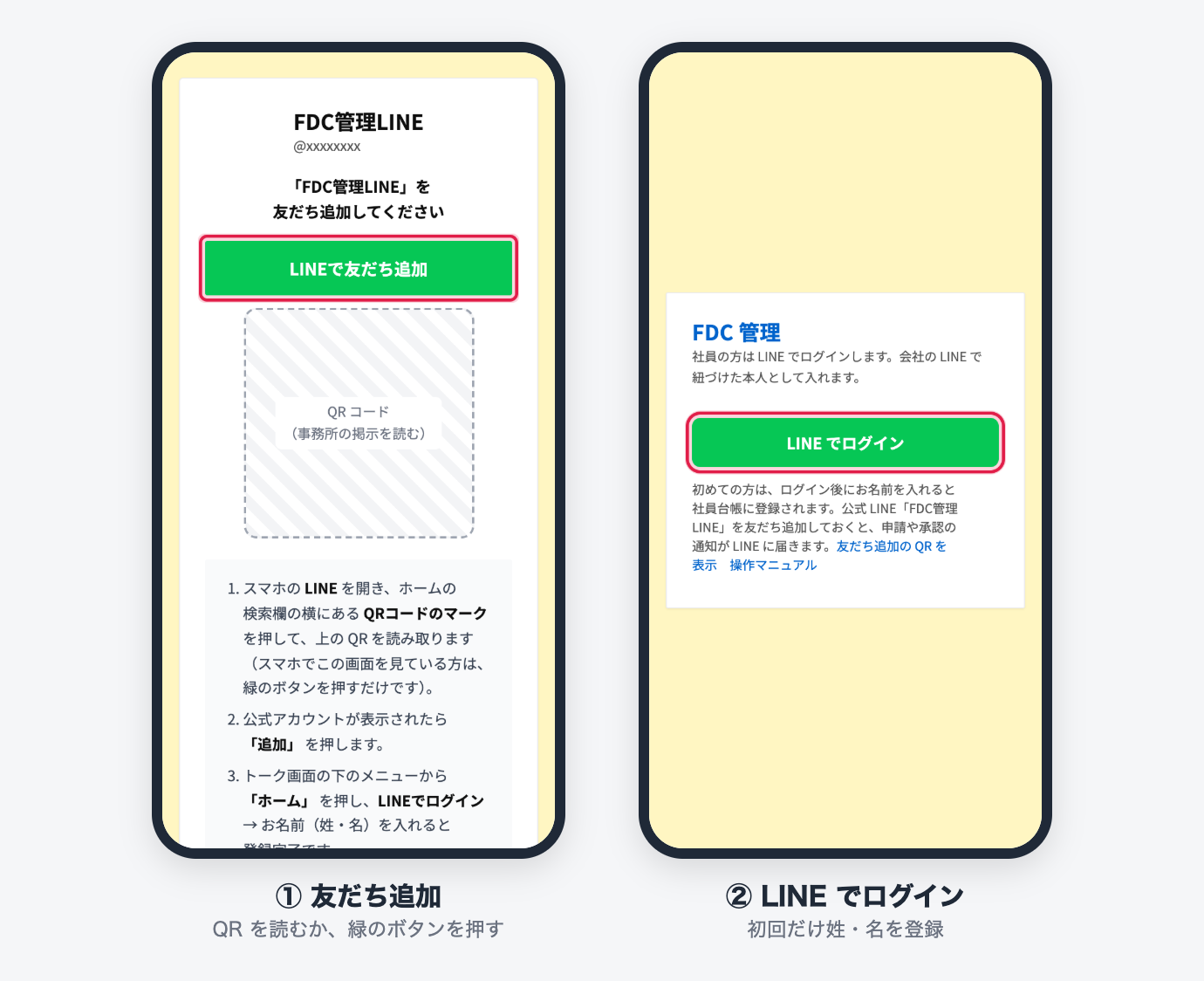
はじめて使う
公式 LINE を友だち追加して、LINE でログインすれば使えます。パスワードはありません。
ポイント
- QR は管理者が事務所に貼るか、LINE で送ります(「設定」の「LINE 連携」から印刷できます)。
- 同じ LINE でログインすれば、機種を変えてもそのまま使えます。
- 操作はすべてアプリの画面で行います。LINE のトークに書いても申請にはなりません。
役割ごとにできること
画面に出ない機能は、その役割では使えません。
足りないときは管理者に役割の変更を頼んでください。
見積・案件・工程・写真・チャット・図面・打刻・経費の申請。いちばん多く触る役割です。
担当する案件の工程・図面・写真・チャットだけ。金額は見えません。
承認・支払・請求・入金・月次締め・会計ソフトへの出力。
全部が見えます。社員の登録・役割・会社の設定も行います。
| やりたいこと | 社員 | 協力会社 | 経理 | 管理者 |
|---|---|---|---|---|
| 案件・工程表・日報・写真・チャット・図面を見る | できる | 担当の案件だけ | できる | できる |
| 工程の進み具合を更新・日報と写真を送る | できる | できる | できる | できる |
| 工程の追加・日程の変更、案件の登録 | できる | できない | できる | できる |
| 打刻・休暇申請・経費の申請 | できる | できない | できる | できる |
| 見積書・請求書・発注書・問い合わせの登録 | できる | できない | できる | できる |
| 経費・請求書・休暇の承認、支払、月次締め、会計ソフトへの出力 | できない | できない | できる(自分の経費も) | できる(自分の経費も) |
| 他の人の経費・勤怠を見る | できない | できない | できる | できる |
| 社員の登録・役割の変更・設定・全データの書き出し | できない | できない | できない | できる |
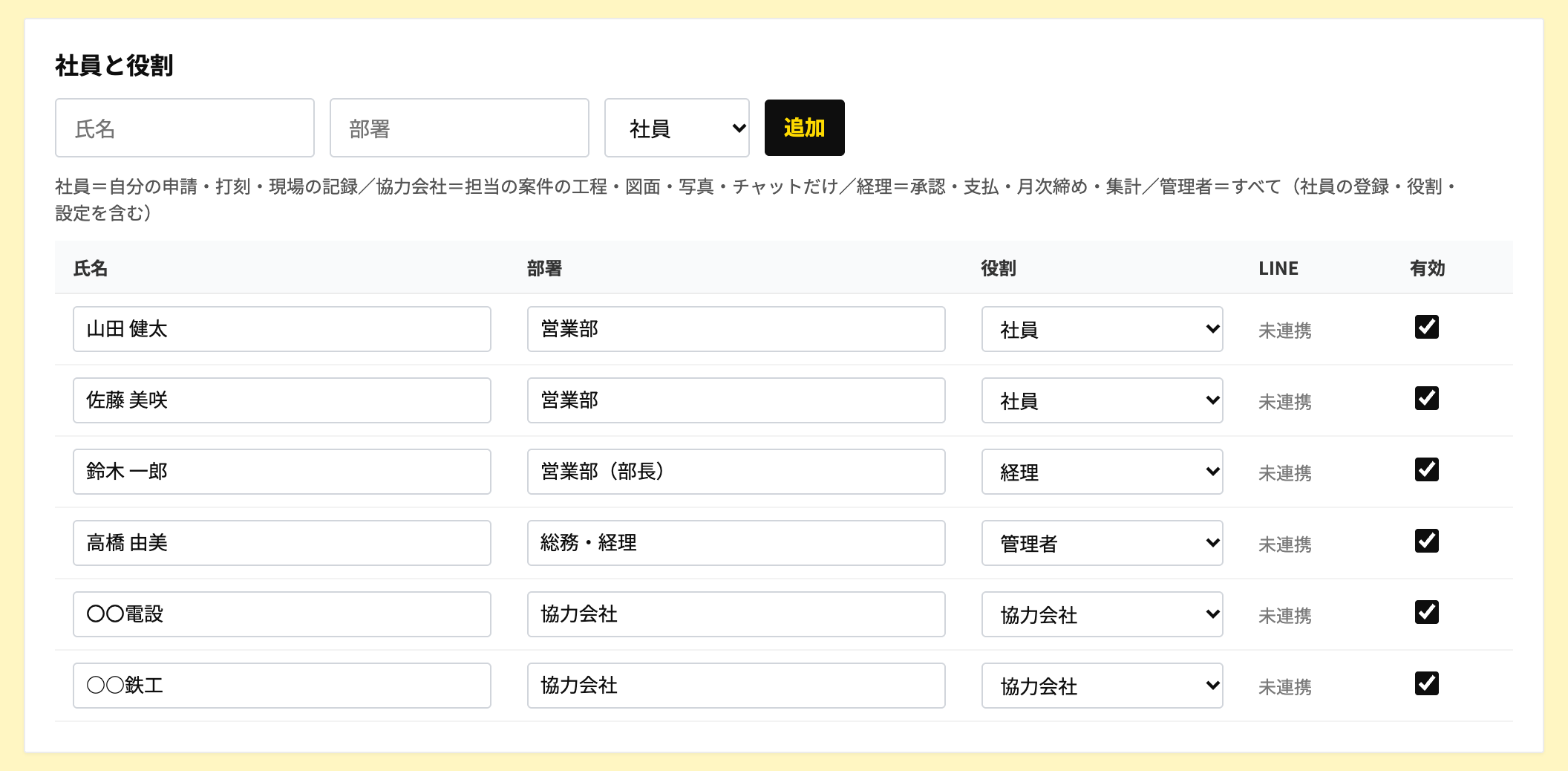
社員と案件の登録・設定(管理者)
社員台帳と案件のメンバーが土台です。
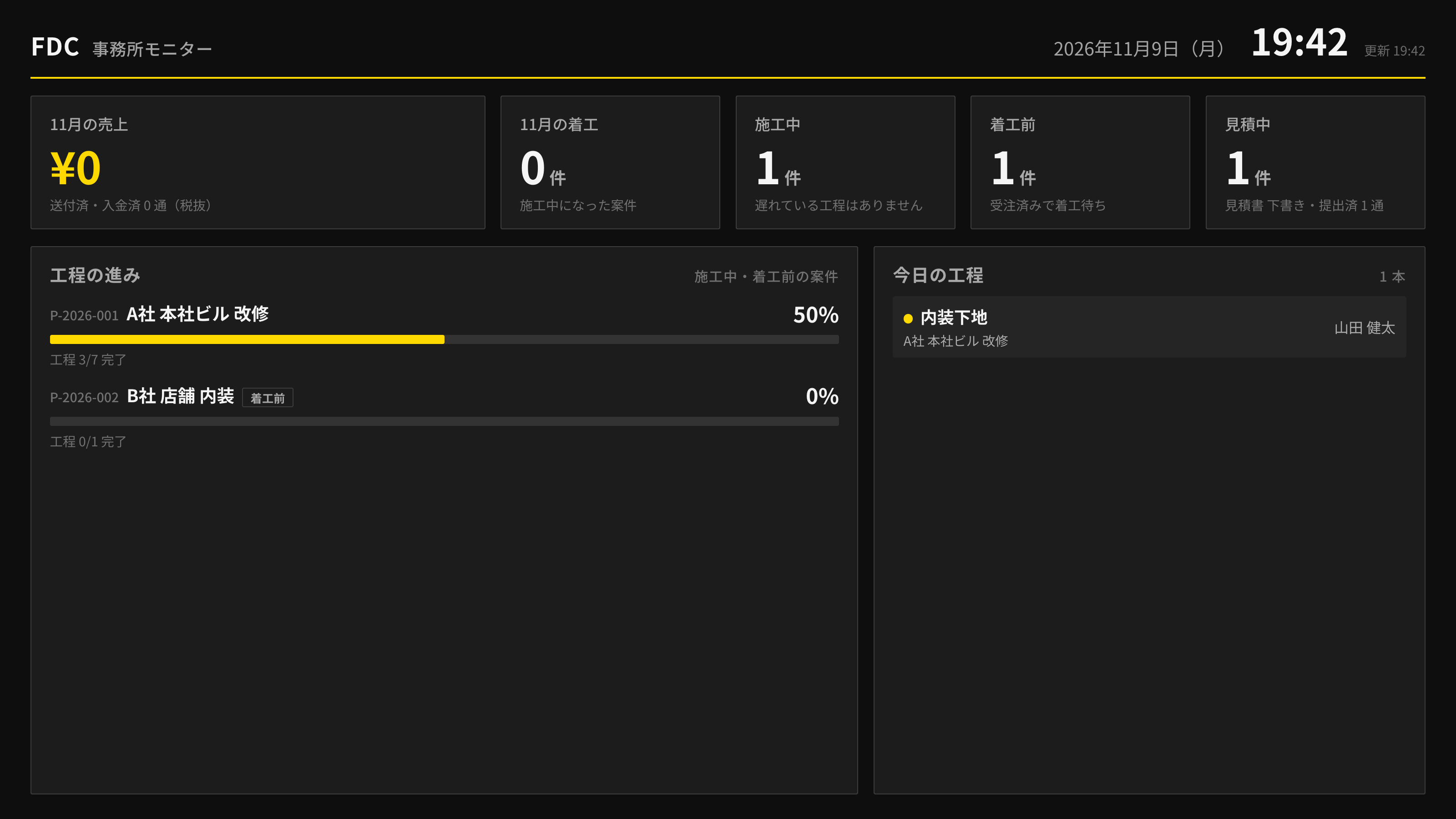
承認の設定・工種マスタ・事務所モニターは、使いながら決めて構いません。
ポイント
- 辞めた人は社員台帳で「有効」を外します。
- 承認の設定は、見積の提出と発注書の発行それぞれに「承認なし」「経理の承認」「管理者の承認」を選べます。最初は「承認なし」です。
- 事務所モニターには売上の数字も出るので、お客様から見える場所には置かないでください。鍵が漏れたら「鍵を作り直す」です。
LINE に届くもの
LINE に届いた知らせを押すと、その画面が開きます。
LINE のトークに文字を打つことはありません。●=届く人です。
| 起きたこと | 社員 | 経理 | 管理者 | 協力会社 | 届いた人がすること |
|---|---|---|---|---|---|
| 新しい人が LINE でログインした | ● | 役割を決めて承認 | |||
| HP から問い合わせが来た | ● | 折り返す。ボードで進める | |||
| 業者見積を公式 LINE に送った | ● | リンクから見積書を作る | |||
| 見積の提出・発注の承認依頼(設定したとき) | ● | ● | 承認か差し戻し | ||
| 見積を受注にした | ● | メンバー・発注書・工程表 | |||
| 工程表に入った・担当になった | ● | ● | 工程を確かめる | ||
| 工程が完了になった | ● | 次の工程を手配 | |||
| チャットの書き込み・写真・図面の指摘 | ● | ● | 読む・返す・対応 | ||
| 受け取った請求書に自分の案件が選ばれた | ● | 「現場で確認した」 | |||
| 現場の確認が済んだ/リンクから請求書が届いた | ● | 承認、支払 | |||
| 経費・休暇を申請した | ● | 承認か差し戻し | |||
| 経費・休暇が承認・差し戻しされた | ● | 差し戻しなら直して再申請 | |||
| 原価が実行予算の 80%・100% を超えた | ● | ● | ● | 原因を確かめる | |
| 事故・ヒヤリのナレッジが記録された | ● | ● | ● | 読む。固定表示に | |
| 退勤の打ち忘れ | ● | 勤怠で時刻を直す |
送り先と文面は変えられます。多い・少ないと感じた知らせは、使いながら調整します。
困ったとき
よくあることと、その直し方です。
それでも解決しないときは、社内の管理者にご相談ください。
| こんなとき | こうしてください |
|---|---|
| ログイン画面が出る | 「LINE でログイン」を押します。ログインは 30 日保たれます。 |
| LINE にお知らせが届かない | 公式 LINE「FDC管理LINE」を友だち追加しているか、ブロックしていないか確かめます。「お知らせ」画面には同じ内容が残っています。 |
| 案件が一覧に出ない | その案件のメンバーに入っていません。案件の担当者か管理者に追加を頼んでください。 |
| 写真が「未送信」のまま | 電波の良い場所でアプリを開くと自動で送られます。「未送信 ○枚」を押すと、すぐに送り直します。 |
| 打刻を忘れた・間違えた | 勤怠の「今月の記録」でその日を押して直します。 |
| 業者の見積書が読めない・読み間違える | 「読み取った明細を見る」で確かめ、間違っている行は明細を作った後に表で直します。写真は明るい場所で、紙全体がまっすぐ写るように撮り直します。 |
| 業者の値引きが明細に入っていない | 値引きは注意(⚠)に書かれます。必要なら「+ 明細」で値引きの行を足し、単価をマイナスで入れます。 |
| 自動で入った売価が高すぎる・安すぎる | 上乗せ率か売単価を直して保存し、提出済にします。次から直した率を使います。いつも同じ傾向なら「売価の付け方」で自分の設定を変えます。 |
| 見積の粗利率が思ったより低い | 粗利率は売価に対する割合です。上乗せ率 20% は粗利率 16.7% です(第 1 章「売価の付け方と学習」)。 |
| LINE に見積書を送ったのに案件のボタンが出ない | アプリにログインしている社員だけが使えます。Excel・CSV は LINE では受け付けないので、アプリの「業者見積から作る」に置いてください。 |
| 経費の申請で案件が選べない | その案件のメンバーに入っていません。案件の担当者か管理者に追加を頼んでください。 |
| 領収書の読み取りが違う | そのまま欄を直してください。「AI で読み直す」でもう一度読ませることもできます。 |
| 承認を依頼したのに進まない | 承認する人(経理か管理者)のお知らせに届いています。急ぐときは直接声をかけてください。 |
| 「今月の上限に達しました」と出る | AI の利用回数(読み取り・聞く)が月の上限に達しています。手で入力するか、管理者にご相談ください。 |
| 役割を変えたい・辞めた人を消したい | 管理者が「設定」の社員台帳で変えます。 |
| スマホを機種変更した | 同じ LINE アカウントでログインすれば、そのまま使えます。 |